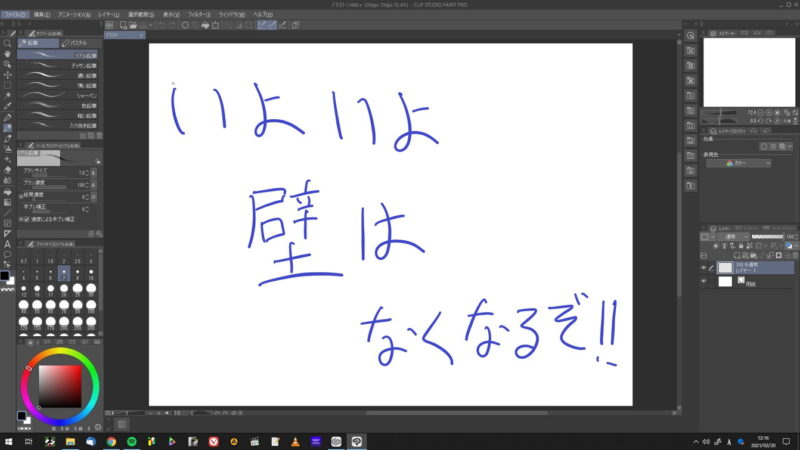
CLIP STUDIO公式サイトでダウンロード版を購入する
アカウントが必要になるのは初回起動のログイン時ですが、そのタイミングで作成するよりもさきに作っておいたほうがすんなり進んで楽でした。
というわけで、購入に先駆けてCLIP STUDIOアカウントを作っておきます。

CLIP STUDIO公式サイトより
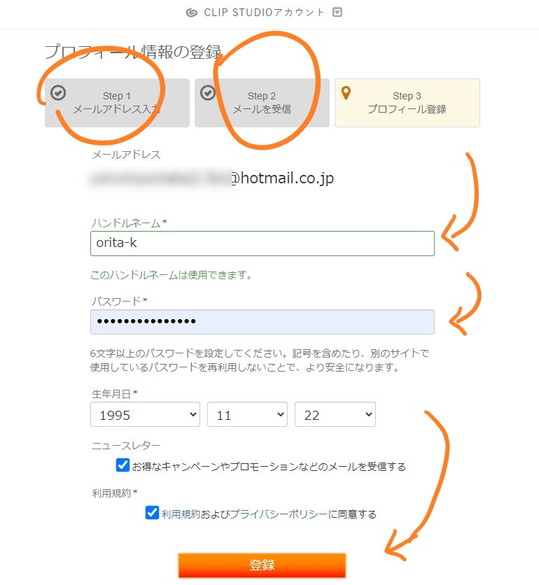
メールアドレス、ハンドルネームとパスワード、最後に生年月日を入力すればアカウントの登録完了です。
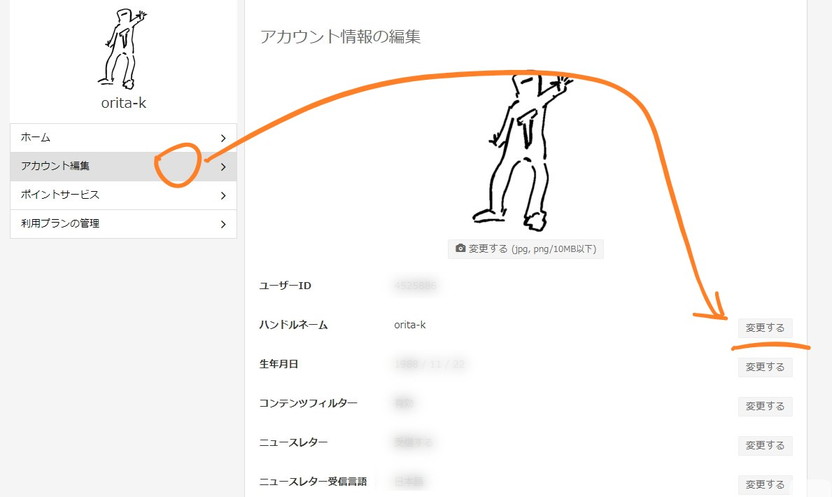
[マイページ]より
ストアでダウンロード版を購入
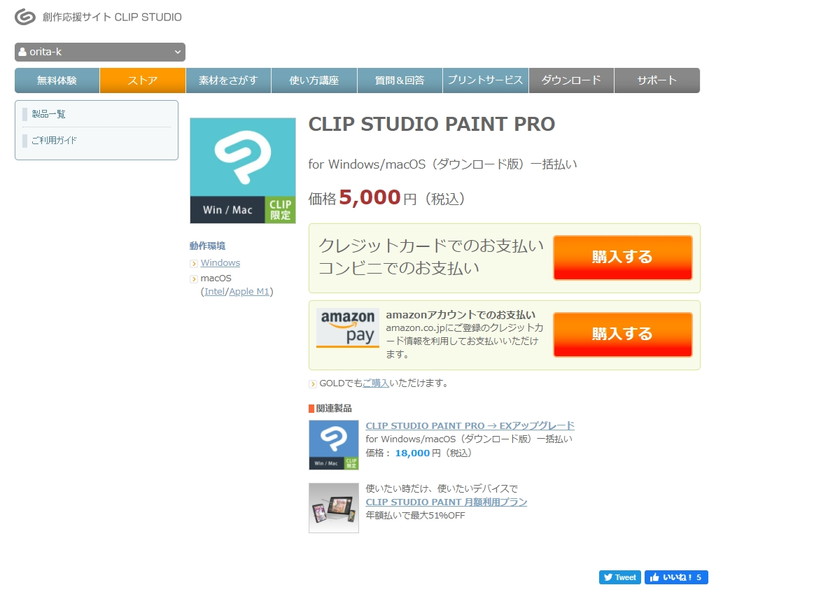
CLIP STUDIO PAINT公式サイトより
購入方法はクレジットカードやコンビニ支払い、Amazon payが対応しています。Amazonギフト券をチャージしてお得に買物ができる方法を別記事でも書いてたりします、読むと得するかもしれません。
……ともかく購入完了。
注文番号とシリアルナンバーが記載されたページに飛びます。同様の内容のメールも届きます。
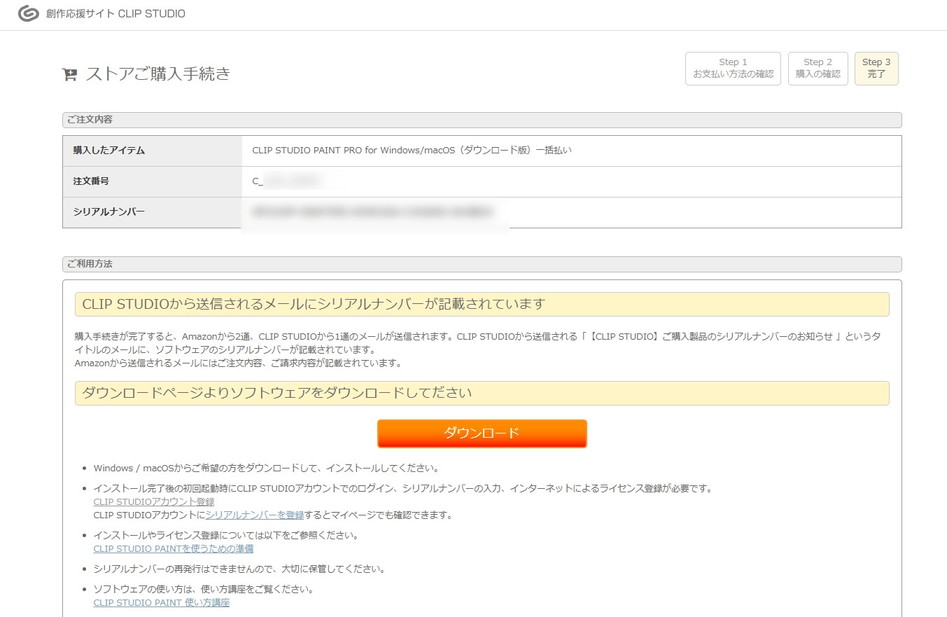
ダウンロードページに移動
メールに記載されたURLから、もしくは購入画面のボタンから「ダウンロードページ」に移動します。
環境OSに合わせて、インストーラーをダウンロードします。

左が初回ダウンロード用、右はバージョンアップ用です。初めてなら左から自分の環境に合ったものを選びます(私はWindows版)。

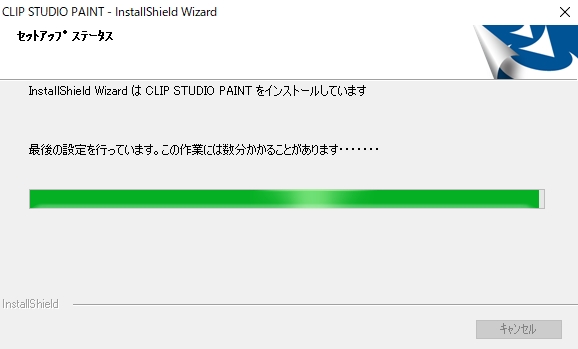

インストーラーを起動して、言語設定や保存場所を決定します。クリスタのショートカットがデスクトップに出現していると思います。
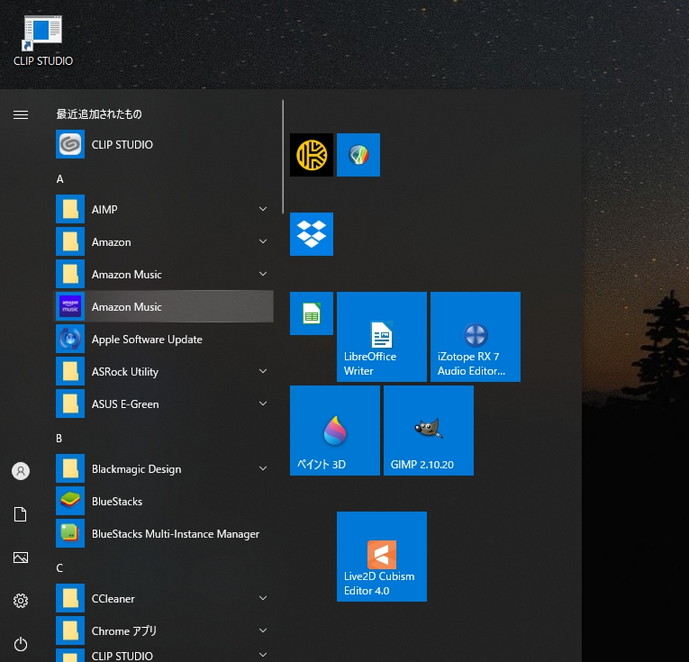
インストールできたらCLIP STUDIOを起動しよう
CLIP STUDIOのショートカットを起動すると追加素材のダウンロード指示のダイアログが出ますが、ダウンロードは後回しにすることもできます。
ひとまずはクリスタのペイントを起動します。
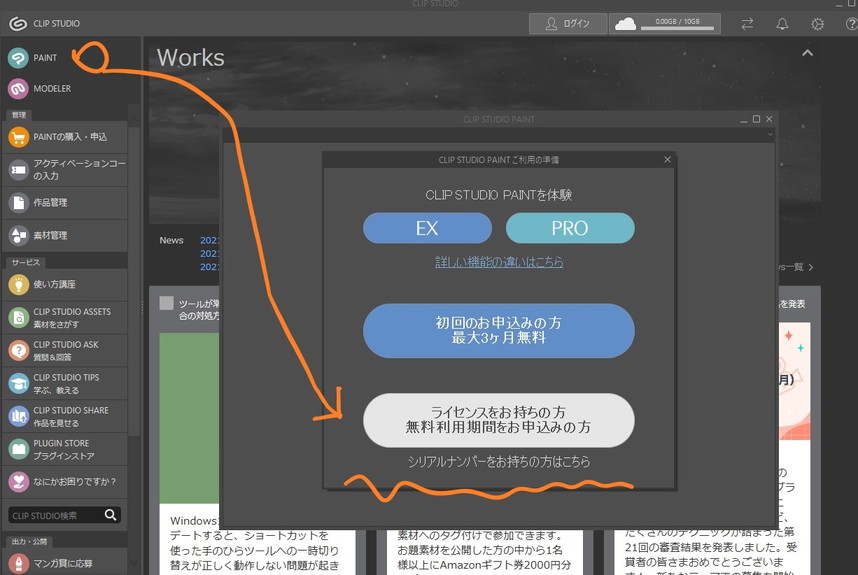
左上にある「PAINT」をクリックして一番下のボタンを進みます。
「アカウントでログイン」
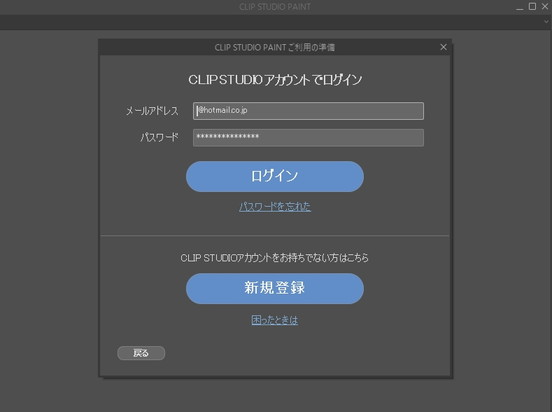
さらに、「シリアルナンバーの入力」をおこないます。購入画面に記載されているシリアルナンバーを入力します。
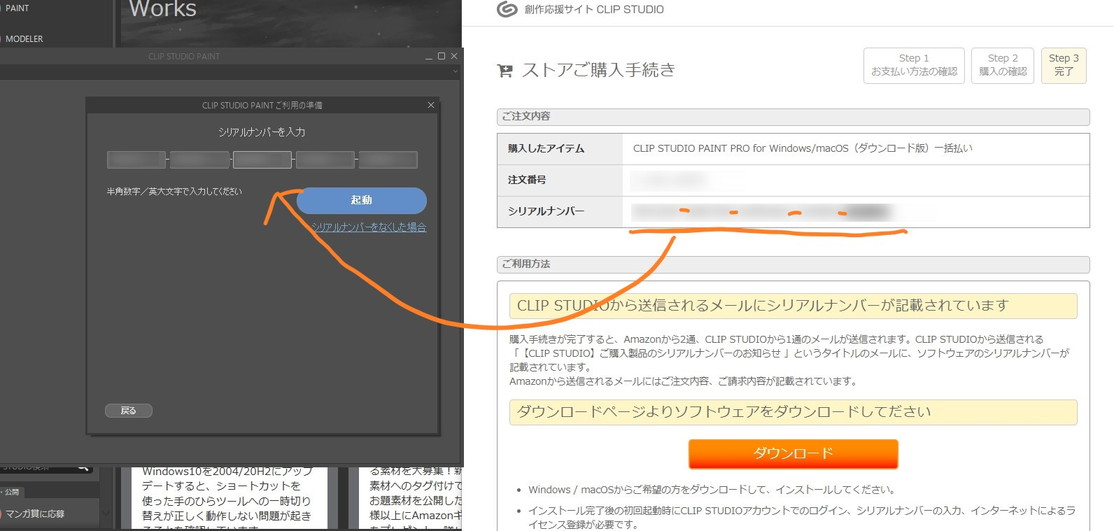
最後に「起動する」で完了。
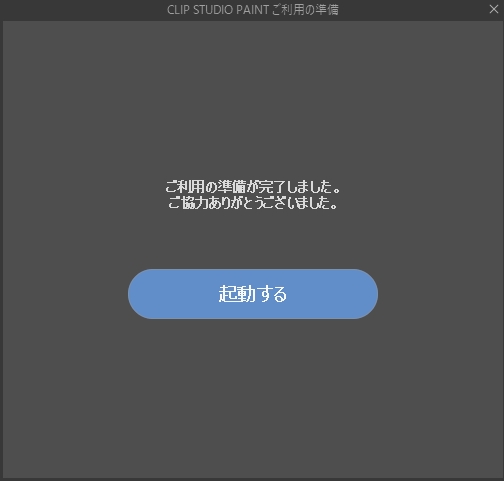
上のようなステータスダイアログが表示されたらOKです。
無事、クリスタを起動できました。
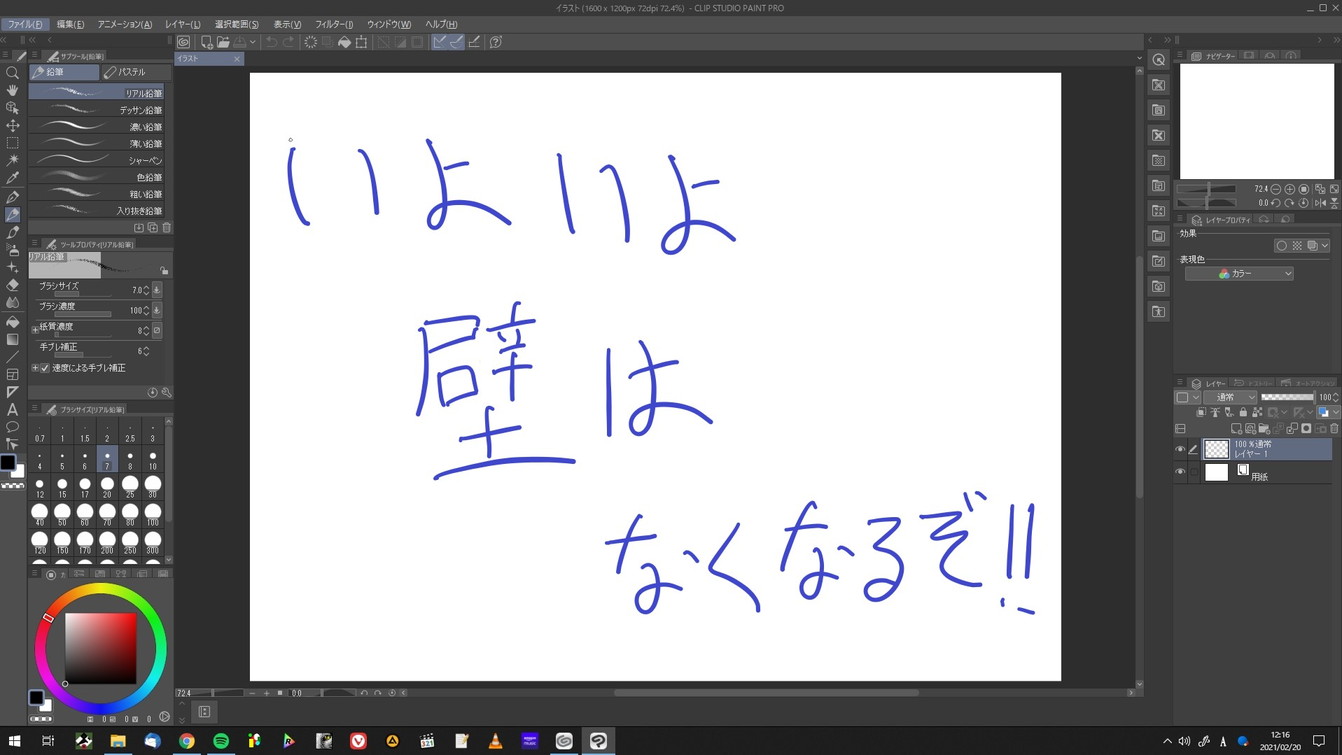
あとは絵を描く鍛錬を積んでいくだけです。頑張りましょう!
次回からは自動ログイン
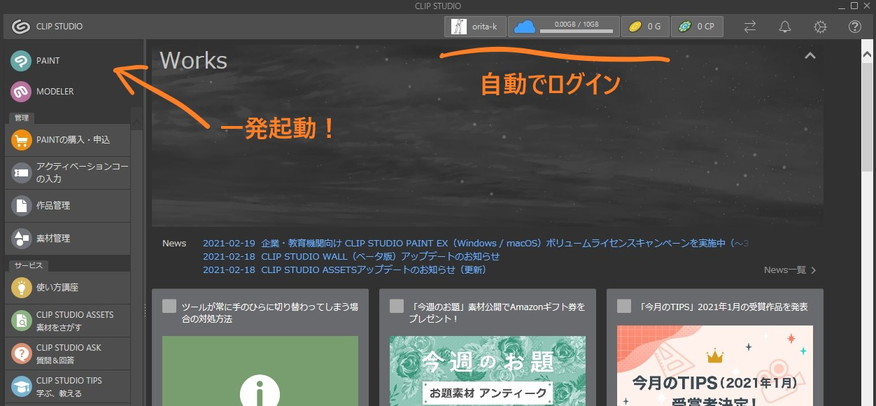
次回からは最初からログイン状態になっており、クリスタも一発で起動されます。
ファイルから開いてPAINTだけを起動させる方法もあります。
CLIP STUDIO PAINTの導入方法は以上です。
おしまいに:ダウンロードしただけでは絵は上達しません(辛辣)
やはり絵は描かないと上手くなりません。ソフトやデバイスを整えてもきれいな線は引けないのです。
観察と、練習あるのみ。
それでは良きクリスタライフを。
そんな感じで〈CLIP STUDIO PAINT PROはダウンロード版が安上がりで良し〉でした。
おしまい。
関連リンク
Kindle Unlimitedの30日間無料トライアル│Amazon.co.jp


コメント,ご意見など (中傷発言はNO)