ついにPayPayがDMM(とFANZA)の商品の”直接決済”に対応しました。
以前から「DMMポイントのチャージ(購入)」にはPayPayが使えましたが、今回のアップデートを経て、よりストレートに商品の購入にPayPayが利用できるようになりました。
今回、新しくPayPayでの支払いに対応した対象サービスは以下の通り。
- DMMブックス(FANZAブックスも可)
- DMM TV(単品購入)(FANZA動画も可)
- AKB48グループ(単品購入)
- DMM GAMES PCゲーム/ソフトウェア
- チームラボ プラネッツ TOKYO チケットストア
- その他成人向けサービス(?)
対象サービスでは、残高払いだけでなくPayPayクレジットでも支払いが可能です。これはありがたい(PayPayクレジットだと還元率が少しだけ上がる)。
※PayPayクレジットとは、PayPayアプリにPayPayカードを登録して「あと払い」にできる決済方法です。残高払いに比べて還元率が少しだけ優遇されています
今回の話はそのあたりをもう少し詳しく。
では、始めます。
PayPayの紹介コード置いておきます
PayPayのアプリを使ったことがない方が本記事を読んでいるとは考えにくいですが、念の為。これがないとpaypayで買い物ができません。
現在、新規紹介プログラムで300ポイントもらえるコードを発行中なのでお役立てください。
紹介コード: 02-MBZ3LNV
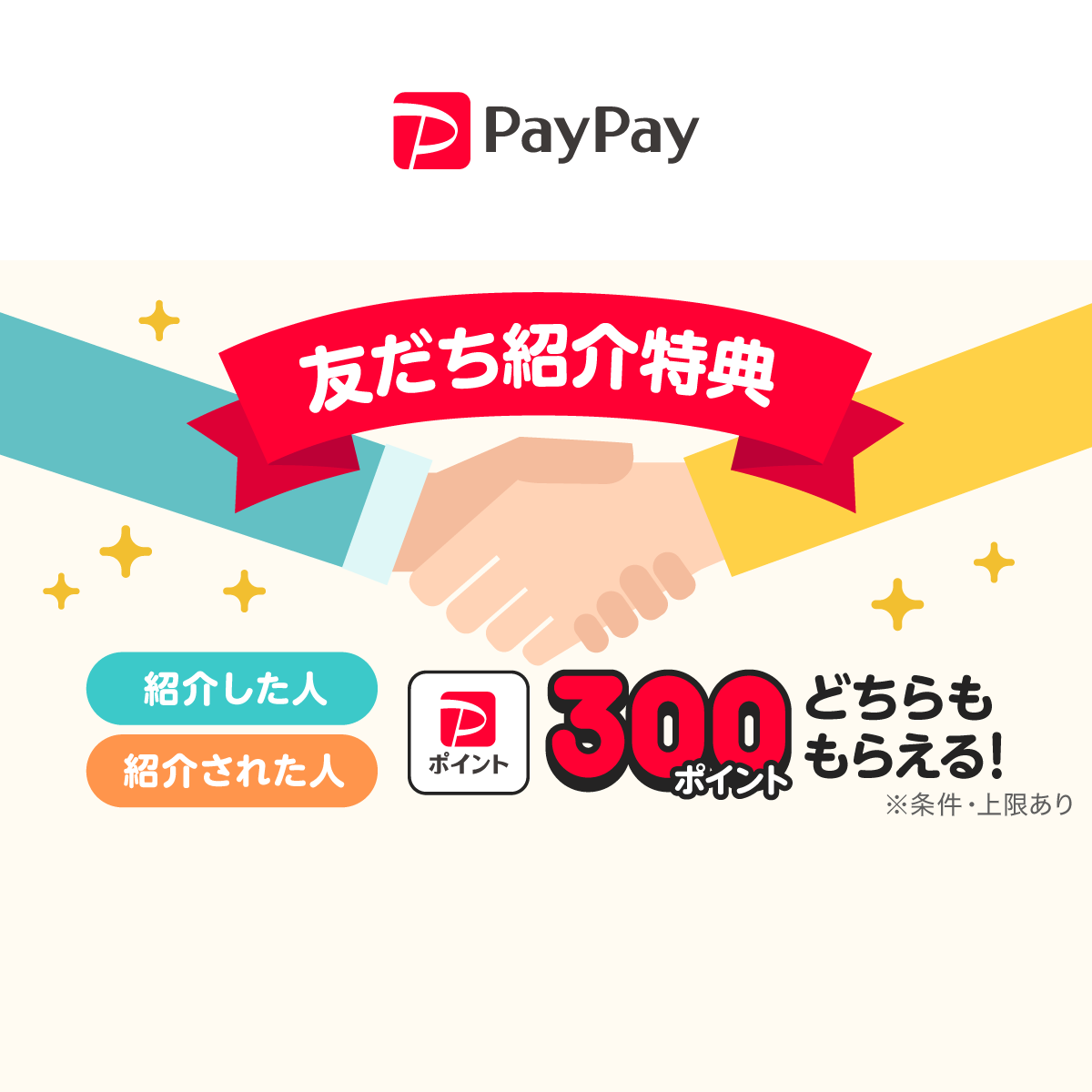
すでにPayPayをインストールしている方も、インストール後60日以内であれば上記のコードが利用可能です。アプリ内の「マイページ」に紹介コードを入力してから、1000円以上のPayPay利用を達成するとお互いに300ポイントが付与されます。
PayPayを使ってDMMブックスで買い物をする
さて、PayPayに残高をチャージするかクレジットカードを登録し、支払い可能な状態にしたところから始めます。
これを買います。

商品をバスケットに入れたら「注文内容」に進みます。

支払い方法をPayPayに変更します。

「次に進む」でひとつ前の画面に戻ります。

支払い方法がPayPayになりました。
続いて「購入を確定する」ボタンをクリックしてPayPay側の処理に移行します。
クーポンを利用するときは、先にこの画面でクーポンを選んでから「購入を確定する」に進んでください
DMMポイントと一緒に利用したいときは
DMMポイントとPayPay払いは併用が可能です。
DMMポイントを使いたいときは、先に支払い方法をPayPayに変更してから、利用するポイントを設定する必要があります。利用ポイントを設定したあとに支払い方法を変更すると、「ポイントを利用しない」に戻ってしまう謎仕様があります。
支払い方法変更後に……


これで、ポイント利用と支払い方法の準備はOKです。
「購入を確定する」を押してもまだ確定はしません。いざ、PayPayへ。
PayPayは200円刻みでポイントの還元を計算するため、端数はあんまり出さないほうが賢明……です
いよいよ、PayPayアプリで決済です
「購入を確定する」ボタンをクリックすると、下の画像のようなページに移動します(PCの場合)。
スマートフォンならすぐに決済画面が立ち上がり、支払確定ボタンを押せば決済完了となります。

DMMサービス内の時点でスマートフォンから閲覧している場合はすぐに次PayPayアプリの決済画面に移動しますが、PC版だとこんな感じでQRコードを読み取るか(6A)、PayPayにログインするか(6B)の選択を迫られます。
とりあえず先に6Aのルートから片付けます。

スマートフォンのカメラをかざしQRコードを読み取ると、PayPayアプリが立ち上がり決済画面に移動します。
対応している支払い方法はPayPayクレジット、PayPayポイント、PayPay残高払いの3つ
DMMブックス等の支払い方法として利用できるのは、PayPayクレジット・PayPayポイント・PayPay残高の3つ。全部使えました。
支払い方法を決めて「支払う」ボタンを押して、しばらく待ちます。

購入完了。
QRコードを読み込まないルート

スキャンができない、スキャンをしない場合は「こちら」をクリックします。


PC上でログイン手続きが始まり、スマートフォン(SMS)にワンタイムパスワードが送られて認証をおこないます。どちらにせよスマートフォンの操作が介入してきます。ちょい面倒。

ショートメールで送られてきた認証コードを打ち込みます。
支払い方法の選択画面に切り替わります。

こちらの方法でもすべての支払い方式を選べました。けっこう本気を感じます。まあ、DMMポイントのチャージのときも全部対応してたと思いますが。
今回は「PayPayクレジット」で支払うことにします。
PayPayクレジットにチェックを入れて「支払う」ボタンを押下。数秒間しばらく待ちます。

画面を見守っていると、自動でこの画面まで操作が進行します。
これにて購入完了です。
補足:DMMプレミアムの支払いには未対応
対応先が増えたpaypay決済ですが、いまのところDMMプレミアムの会員費など月額サービスには対応してません。
プレミアムの月額料金をPayPayから捻出したいDMM TVユーザーはかなりいると思うんですが、現時点では「PayPayでDMMポイントをチャージして、DMMポイントの残高をプレミアムの支払いに充てる」という方法を採用するくらいしか道はない状態。
とはいえ、支払い方法の選択肢が増えるのはいいことです。基本的には歓迎を表したい。

おしまいに:DMMやFANZAでもPayPayは使える
PayPayでDMMポイントをチャージしていたときは、決済は500円以上という縛りがありましたが、商品を直接購入できるようになると200円とか10円とか、さらに支払い金額のコントロールがしやすくなりますね。DMMポイントをチャージしたあとに長い間放置して結局失効させてしまったというミスも避けられそうですし、このあたりのニーズも満たせそうです。
そんな感じで、〈PayPay払いでDMMブックスの作品を直接購入できるようになりました〉というお話でした。
おしまい。

DMMブックスのキャンペーン・割引セールまとめ(2026/3/10更新)
- 【新規ユーザーは最優先事項】初回購入限定70%OFFクーポンを取得する
- 3月限定○○%OFFクーポン|期間中使い放題! 要チェック!
- 【DMM限定】秋水社 初春の単行本スペシャル特集!![3/10まで]
- Gakken 春の特大セール[3/16まで]
- 小デジ2025年下半期ベスト600!! 30%OFFキャンペーン!![3/19まで]
- お得に読めて応募もできる!講談社春のマンガまつりドドンと!全点110円特集第2弾[3/19まで]
- かわいい女の子勢ぞろい!マガジンホワイトデー ラブコメ99円フェア[3/19まで]
- 仕事のスピード・クオリティアップ 大応援フェア[3/23まで]
- 学びをオトクに!ビジネス関連書籍大特価セール[3/29まで]


コメント,ご意見など (中傷発言はNO)