私のメインブラウザはChromeで、これがいわゆる「既定ブラウザ」というやつです。Chrome以外には副ブラウザ(?)としてEdgeやFirefoxを使用しています。同じサイトでもログイン状態を使い分けたりできるのが複数ブラウザを使用するメリットだと思ってます。
で、Edgeで開いたサイトやページをショートカットとしてデスクトップに保存すると、Chromeのショートカットが出来上がります。私のPCの既定ブラウザがChromeになっているからですね。
これでは特定のページやサイトはEdgeで開きたいというときに不便なので、「既定ブラウザ以外で開くショートカット」を作成してこの不便を解消したいと思います。

では始めます。
既定ブラウザ以外で開くショートカットの作り方(例:Edge)
既定ブラウザじゃないブラウザのショートカットの例として、今回はEdgeでwebページのショートカットを作ります。
まず、デスクトップの空いたスペースで右クリックをしてコンテキストメニューから「新規ショートカット」を作成します。

ショートカットの作成のダイアログが出ます。

「項目の場所を入力してください」という入力欄に
「ショートカットを開きたいブラウザの実行ファイルの保存ディレクトリ」(半角スペース)「開きたいページのURL」
を入力します。
仮にEdgeなら、
"C:\Program Files\Microsoft\Edge\Application\msedge.exe"開きたいページのURL
こんな感じになります。
前半部と後半部のURLの出し方は次項から。
1.前半部、ブラウザの実行ファイルの場所(パス)を指定する
Edge(副ブラウザ)の実行ファイルの場所を探します。
デフォルトだとC:プログラムファイルのフォルダのなかにあるはずです。だいたいはインストールしたときにそこに保存すると思うので。
64bit環境は
"C:\Program Files\Microsoft\Edge\Application\msedge.exe"
32bit環境なら
"C:\Program Files (x86)\Microsoft\Edge\Application\msedge.exe"
たぶん、ほとんどの方の環境ではこうなっていると思います。
探してみてください。
2.開きたいページのURLを後ろにつける
続いて後半部。
ショートカットで開きたいページのURLを、実行ファイルのパスの後ろに置きます。たとえばAmazon.co.jpのトップページなら、下のようになります。
C:\Program Files\Microsoft\Edge\Application\msedge.exehttps://www.amazon.co.jp/
実行ファイルのパスと開きたいページのURLの間は半角スペースを入れてください
これをさきほどの「項目の場所を入力してください」に入力します。
「次へ」をクリックして先に進めます。
続いて、ショートカットの名前を決めます。

「完了」をクリックすると完了です。割と簡単。

アイコンがEdgeのショートカットが出来上がりました(もちろんEdgeで開きます)。
ショートカットが開けなかったらプロパティでリンク先を確認
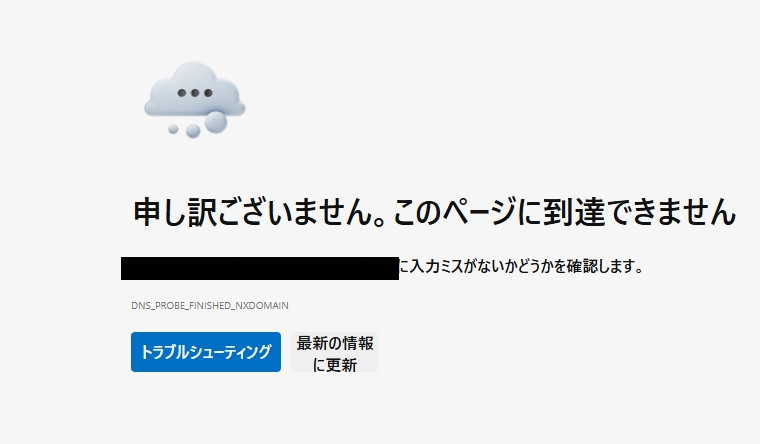
ショートカットは作成できたものの、リンク先が存在しなくて正しく機能していないこともあります。
そういうときはショートカットの「プロパティ」を開いて、リンク先の入力を確認してください。スラッシュが多いとか、半角スペースの入れ忘れとか何かミスをしている可能性があります。

入力欄に実行ファイルの指定パスを含んでいるのは問題ないです。ここを削除しちゃうと既定ブラウザで開くショートカットができるので注意です。
これ以上の原因はわからない。私はできたんで。
おしまいに:既定ブラウザ以外のショートカットの作り方でした
はい。今回は副ブラウザがEdgeである私の環境での作り方をお披露目しましたが、ブラウザの実行ファイルを指定して開きたいURLを付け加える作業はどのブラウザでも同じ流れのはずです。
副ブラウザがFirefoxだったりOperaだったりVivaldiだったりArcだったり、もちろんChromeだったりしても同じ方法が適用できることでしょう(未確認でごめん)。
そんな感じで、〈デスクトップに既定ブラウザ以外のショートカットを作成する方法〉でした。
おしまい。


コメント,ご意見など (中傷発言はNO)