Amazonほしい物リストの商品をニックネームで送る方法(Amazonギフトカード,クレジットカード編)

Amazonウォレットからクレジットカードの請求先住所を変更するところ
本ブログは独自に商品やサービスを紹介しております。また記事内には広告が含まれます

誰々さんのAmazonほしい物リストからギフトを送りたい、しかしこちらの本名は明かしたくない・知られたくない。そういうときには、送り主の名義をニックネームにすることで匿名性を確保したままギフトを送ることが可能です。

本記事では、ほしい物リストからギフトを送る際に本名バレしないように注意しておきたいポイントを踏まえながら、ニックネームを提示してギフトを送る方法を解説していきます。

では始めます。長いです。

全体の流れを把握する

【2025年7月】以前より簡潔でわかりやすい方法が見つかったので大幅に加筆修正しました

ニックネームを使ってほしい物リストの商品を送る手順というか全体の流れをまずは予習。

  1. 「ニックネーム版の請求先住所」を作成する(重要)
  2. 既定の支払い方法&カードに紐づいた請求先住所を変更する(ここが変わったよ)
  3. ほしい物リストの商品をカートに入れる
  4. カートに入れた商品の「ギフト設定」にチェックを入れる
  5. お届け先住所に「ほしい物リストの配送先住所」を選択する
  6. ギフトメッセージの「差出人」をニックネームに変更する(重要)
  7. 決済方法を選択する(Amazonギフトカード、クレジットカードなど)
  8. ギフトを購入する
  9. 商品が「発送済み」になるまで既定の支払い方法を変更しない(ここも変わったよ)

準備(1~2)、購入(3~8)、購入後(9)、こんな感じに修正しました。

決済方法はAmazonギフトカードがいいかクレジットカードがいいかという疑問があったりなかったりしますが、どちらでもいいです。大事なのは「ニックネーム版の請求先住所」の扱い方なので。

本記事はAmazonギフトカード払い、クレジットカード払いの2つの決済方法をメインに解説しています(PayPayで支払ってニックネームで送る方法もあったりします)。これから読み進める方は、どちらの決済方法で購入するのかをいまのうちに決めておいてほしい&Amazonギフトカードで購入できる商品ならギフトカード払いを一応推奨しておくといった感じです。

そもそもどうして受取人に本名が伝わるのか

おおむね、以下のようなケースが本名バレの原因として考えられます。

  • 「請求先住所の氏名」が本名のまま購入している(○)
  • 「ギフトメッセージの差出人」が本名のままになっている(○)
  • 「マーケットプレイス出品者が発送する商品」を購入している(△)
  • クレジットカードで購入している(※対策ができるのでこれはいまは関係ないと思います→検証記事あり)(☓)
  • 注文後、発送済みになる前に既定の支払い方法を本名ver.に戻した(○)

本名バレ原因1:「請求先住所の氏名」が本名のまま…

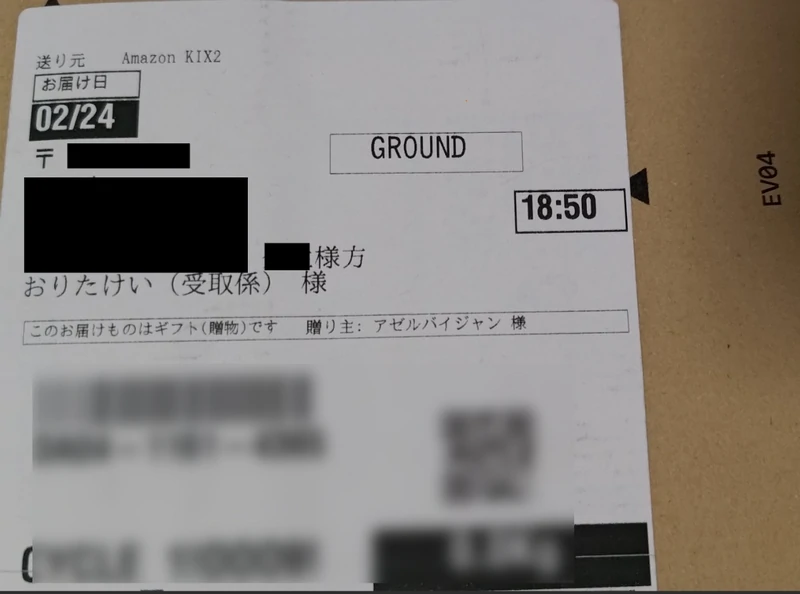
ほしい物リストのなかにある商品に限らず、Amazonでは商品を購入する際に「ギフトに設定」にチェックを入れると、配送ラベルには「このお届けものはギフト(贈物)です。贈り主:○○様」というかたちで送り主の名前が記載されます。下の画像の青色の矢印の箇所です。
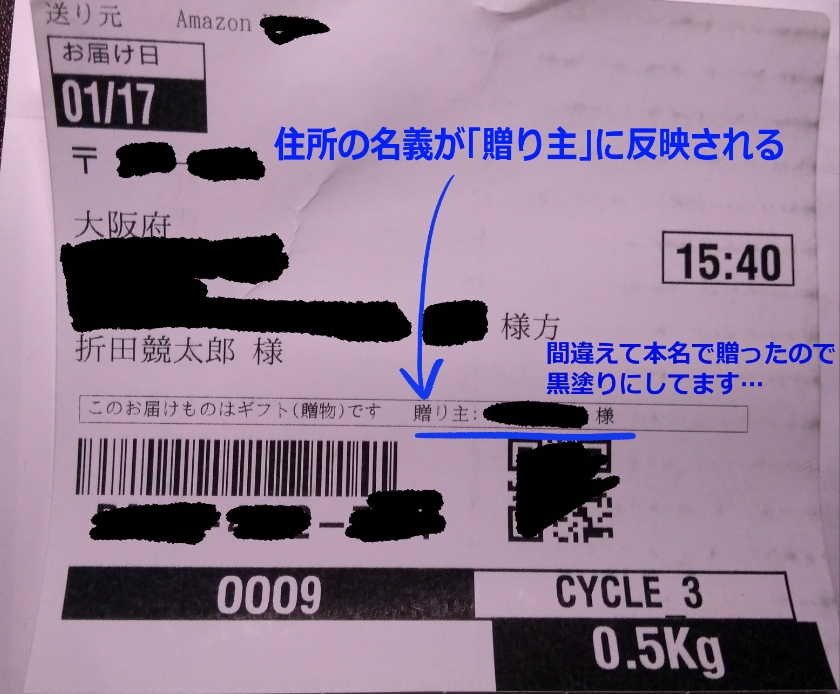
Amazonのほしいものリストで本名が送り状に載ってしまった状態
請求先住所に登録している名前が贈り主の名義になる

この名前のデータの出どころは、注文履歴(適格請求書)の各ページで確認できる「購入者住所」から来ています。

購入者住所と請求先住所は同じもの

さらにこの「購入者住所」は、アカウントサービス内の「アドレス帳」で作成する「お客様のご住所(請求先住所)」のひとつが反映するようになっていますので、最終的には「アドレス帳で作成した氏名(ニックネーム)がラベルに反映されている」とそう理解してください。
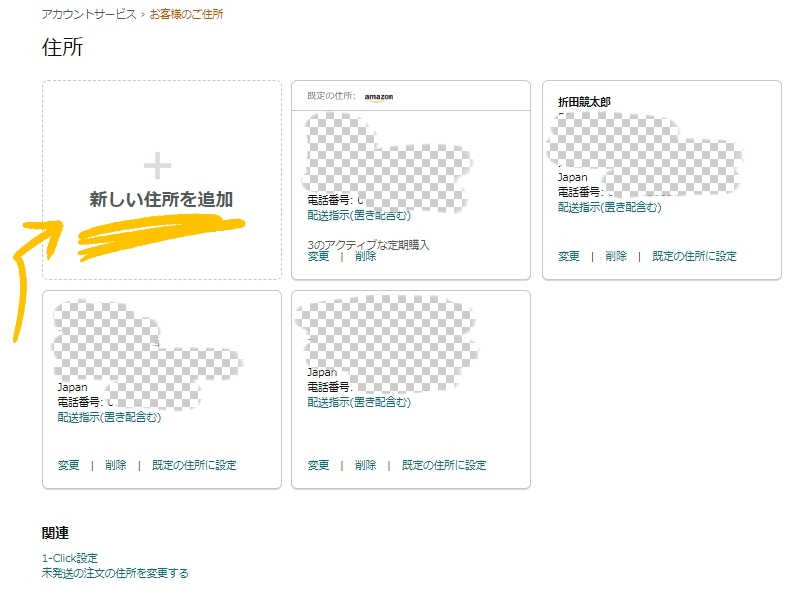
Amazon,ほしいものリスト,送り方,ハンドルネーム,匿名,注意点,本名,住所,ラベル
商品のお届け先住所なので、みなさん当たり前に本名を入れます

そんなわけで、普段使っている本名バージョンの請求先住所を設定したまま「ギフトに設定」にチェックを入れて商品を購入すると……、配送ラベルの贈り主の欄に本名(請求先住所に登録している「氏名」)が表示されると、こういうわけです。まさに初見殺し。

本名バレの原因2:「ギフトメッセージの差出人」が本名のまま…

購入する商品の「ギフトに設定」にチェックを入れると、レジ画面でギフトメッセージの記入ができます。
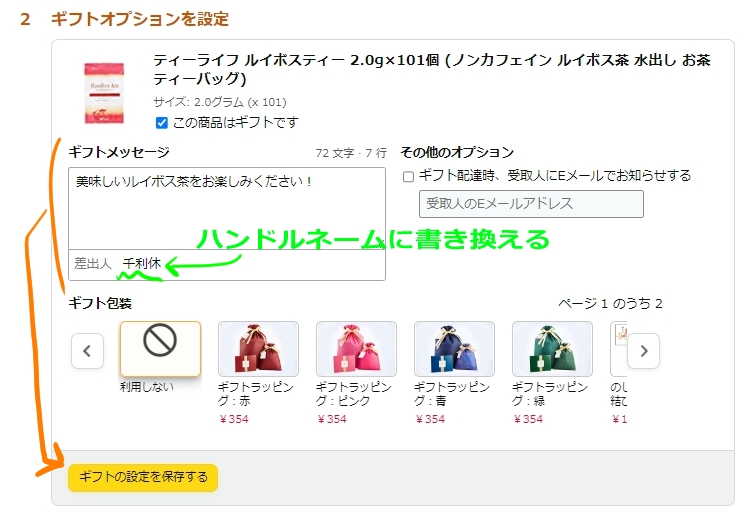
Amazonのほしい物リストの送り方,メッセージの差出人をニックネームやハンドルネームに書き替える

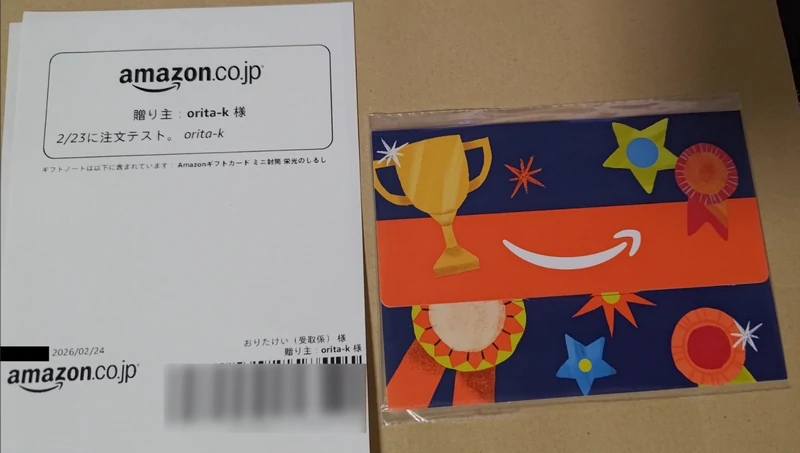
ここにギフトメッセージの「差出人」という項目があるのですが、「ギフトメッセージ」の内容はメッセージカード兼明細書として商品と一緒に同封されます。当然、差出人の名前を本名にするとメッセージカードには本名が記載されます。

Amazonのほしいものリスト,ギフトメッセージにニックネームを入力する
メッセージが上に印字されてギフトと同封

アカウントサービスからAmazonのアカウント名をニックネームに変更しておくと毎回変えなくて済みます

あなたの本名バレはどこから?

ギフトメッセージに本名を書いておきながら「本名がバレちゃった」ってのは流石に冗談がすぎるので、主の原因は他にあるはずです。

真っ先に考えられるのは、ギフトメッセージの「差出人」を変更したことで「贈り主」の名前も一緒に変更されると思っていたことによる不十分な設定……からの本名開示。この確率が高いと思います。

ギフトメッセージの差出人をニックネームに変更すると、

  • メッセージの贈り主の名義がニックネームになる
  • 配送ラベルの贈り主の名義は影響を受けない(変わらない)

これを覚えておいてください。

配送ラベルの贈り主の名義を変えるには別の手段を用います。この設定方法については準備2で扱います。

準備1:「ニックネーム版の請求先住所」の作成

それでは早速、ニックネームで送るため(本名バレを防ぐため)の準備を進めていきましょう。

準備1は「ニックネーム版の請求先住所」の作成です。アカウントはいつも使っているアカウントでいいです。住所情報だけ新規で追加します。

アカウントサービスの「アドレス帳」→「新しい住所を追加」と進んで、
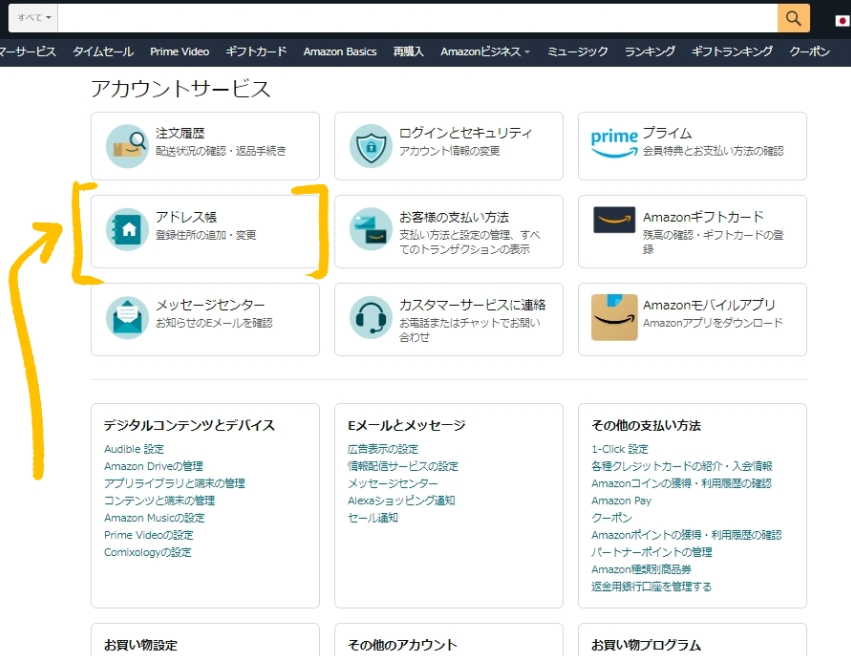
アカウントサービスのなかのアドレス帳に矢印が向けられている。ここから請求先住所の設定が可能
アカウント→アドレス帳

アドレス帳から新しい住所を追加に矢印が向けられている
「新しい住所を追加」をクリック

「新しい住所を追加」をクリックします。

スマートフォン・アプリの場合は、人型アイコン→アカウント→アドレス帳の管理→新しい住所を追加、と進んでください

「ニックネーム版の請求先住所」の入力例

「新しい住所を追加」を開くと、こんなページが出てきます。

Amazonほしい物リストをニックネームで送るときの住所の入力例
ニックネームで送るための新しい住所の追加入力例

以下のように各項目を入力してください。

  • 国:japan
  • 氏名:任意のニックネーム(贈り主:○○様と反映します。とにかく本名は避ける
  • 電話番号:あなたの電話番号
  • 郵便番号・住所:あなたの住所が好ましいが、架空の住所でも可
  • いつもこの住所に届ける:チェックなし

ざっくり言うと、いつも使っている自分の情報のうち氏名だけをニックネームに変えたものを用意する感じです。

各項目を詳しく見ていきます。

「氏名」

「氏名」欄は本名ではなくニックネームを入れてください。

この「氏名」欄に入力したテキストが配送ラベルの「贈り主:○○」になります。
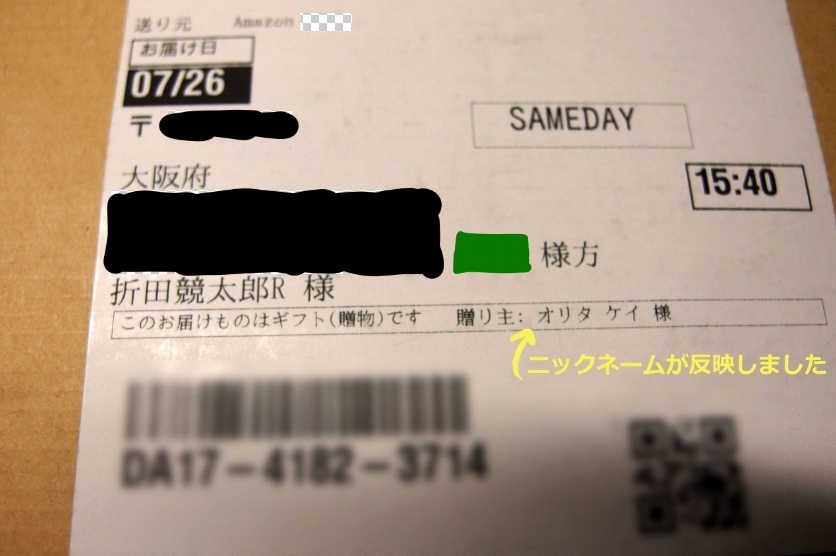
Amazonほしい物リストの配送ラベル。贈り主の名義は請求先住所の氏名(ニックネーム)が反映する
ギフト設定したAmazonの配送ラベル

プレゼントの受取人だけでなく、配達スタッフの目にも入る部分であることを理解しておきましょう。自分のニックネームは激しすぎて受取人本人以外には見られたくないという場合は、回避策として請求先住所の氏名欄には「太郎」「花子」「支援者」「プレゼント係」「★」など無難なネームを書くのがいいと思います。恥ずかしいものを普段から名乗るな

「米津玄師」とかに設定して配達員を怖がらせましょう(やめなさい)

「私、○○です。お世話になってます」という感じの、普段のニックネームを使った名乗りの挨拶は、あとで解説するギフトメッセージの設定パートでおこなうことをおすすめします。贈り主の名義とギフトメッセージの差出人と、”ニックネーム”をふたつ使い分けるわけですね。

この使い分けで、配達スタッフの方々にも一応の配慮をしつつ(またSNSのアカウントの特定などを自衛しつつ)、開封する受取人だけに普段のニックネームを提示することが可能になります。

「電話番号」

配送中の荷物が紛失したり破損したときにAmazonが対応できるよう、連絡がとれるあなたの番号を入れてください。

電話番号は配送ラベルやギフトメッセージ(明細書)には記載されません

「住所」

ここで設定する住所はギフトを贈るとき専用の”カタチだけの住所”なので、架空のものでも郵便番号さえ存在していれば問題なく登録できます。しかし、変に他人の住所や千代田区1-1-1なんて登録をしてAmazonに睨まれたりしても面白くないですし、私はそのまま自宅の住所を入力しています。

個人情報漏れが不安な方は、郵便番号が指す住所までの入力に留めるのもありかと。大阪府○○市△△町1丁目という感じで、番地以降を省いて住所を入力します。正直なところ、電話番号で連絡が取れるのであれば、Amazonから何か言われても、購入者の住所くらいは「記入ミスです、ごめんなさい」と返答すれば片が付きます。

住所は配送ラベルやギフトメッセージ(明細書)には記載されません

「いつもこの住所に届ける」

チェックを入れなくてOK。

完成

ほしい物リストをニックネームでおくるときの住所の入力例
ニックネームと電話番号以外は真似しても可

どうでしょう。できましたでしょうか。

全ての入力が済み、「変更を保存する」をクリックすると……

ほしい物リストをニックネームでおくるときの住所の入力例
ギフトを送る用に使う住所として残しておこう

登録名がニックネームになった「ニックネーム版の請求先住所」の完成です。

準備2:既定の支払い方法&カードに紐づいた請求先住所の変更

続いて、「既定の支払い方法(デフォルトの購入方法)」を準備1で作成したニックネーム版の請求先住所に切り替える作業に進みます。

AmazonギフトカードやAmazonポイントで決済する方は「既定の支払い方法」の変更を。クレジットカード等で決済する方は「既定の支払い方法」と「カードに紐づいた請求先住所」のふたつを変更していきます。

支払い方法別のケースに対応した、準備2でやることをまとめてみました。結局どっちもやっておけば一番話が早い。

Amazonギフトカード・Amazonポイントで支払う
  • 規定の支払い方法にクレジットカードを登録している → 「規定の支払い方法」「クレジットカードに紐づいた請求先住所」の変更をおこなう
  • 規定の支払い方法にクレジットカードを登録していない → 「規定の支払い方法」の変更だけをおこなう
クレジットカードで支払う
  • 規定の支払い方法にクレジットカードを登録している → 「クレジットカードに紐づいた請求先住所」の変更をおこなう
  • 規定の支払い方法にクレジットカードを登録していない → 「クレジットカードに紐づいた請求先住所」の変更をおこなう
  • Amazonポイントと併せて支払う → 「クレジットカードに紐づいた請求先住所」の変更をおこなう

どの決済方法で購入するにしろ、「規定の支払い方法」「カードに紐づいた請求先住所」を本名verからニックネームverに変更しておくのが一番安全です。推奨します

1.「既定の支払い方法」を変更する

Amazonアカウントサービスから「お客様の支払い方法」を選択する
アカウントサービスより

アカウントサービス→「1-Click設定」と進んで、「お客様の購入設定」ページを開きます。

「アカウントサービス」→「お客様のお支払い方法」→「設定」→「設定を変更する」でも同じページが開けます

Amazonの1-Click設定の設定画面。本名が既定の支払い方法になっている
本名verが既定の支払い方法になっている(「お客様の購入設定」ページより)

いままで設定変更などしていなければ、上の画像のように本名や自宅の住所が一番上に来ていて「選択中の支払い方法」になっていると思います。アカウント作成時に登録したものですね。

下段を見ていくとさきほど作成したニックネーム版の住所があるので、「既定の支払い方法にする」ボタンをクリックします。

Amazonの1-Click設定の設定画面。ニックネーム版の住所が既定の支払い方法に変更した
1-Click設定の請求先をニックネームverに変更したところ

「デフォルトの1-Clickがアップデートされました」というメッセージが表示され、選択中のお支払い方法がニックネーム版の住所に切り替わりました。ニックネーム版が一番上に来たら変更完了です。

「デフォルトの購入オプション」ページに移動して設定を確認する

「デフォルトの購入オプション」ページに移動すると、「住所」がニックネーム版の住所に設定されていることが確認できます。

デフォルトの購入オプションがニックネーム版に変更になった

「くりーむパン」となっているのが私が作成したニックネーム版住所の「氏名」です。今回は贈り主の名義に「くりーむパン」を名乗ってみます。

AmazonギフトカードやAmazonポイントで全額支払う場合は、この設定だけで問題なくニックネームを提示できました

【追記】「お支払い方法」にクレジットカードを登録している方は、次項の「カードに紐づいた請求先住所」もニックネーム版の住所に変更してください

2.「クレジットカードに紐づいた請求先住所」を変更する

クレジットカードで支払いをおこなう方と、前項の「既定の支払い方法」にクレジットカードが設定されている方は、「クレジットカードに紐づいた請求先住所」も変更します。

前項の「既定の支払い方法」の設定では「クレジットカードに紐づいた請求先住所」の変更は完了してません

というわけで、いまからこちらもニックネーム版に変更します。

クレジットカードに紐づいた請求先住所を変更するには、「Amazonウォレット」にアクセスします。

Amazonウォレットの開き方

↓↓

Amazonウォレットの画面。デフォルトで利用するカードの「編集」リンクに矢印が向いている
Amazonウォレットでクレジットカードの登録内容が確認できる

Amazonウォレットでは、Amazonに登録したクレジットカードや電子決済、Amazonギフトカード残高などが表示されています。

ギフトの購入に利用するクレジットカードを選択して「編集」リンクを開きます。

お支払い方法の編集→請求先住所の編集

「お支払い方法を編集」というメニュー。請求先住所の変更ボタンに矢印が向いている

編集リンクを開くと右側に「請求先住所」の情報が出てます。すでに住所と紐づいていると画像上のような状態で、未登録なら画像下のように空白の状態になっています。

右側の「変更」を開き、候補のなかからニックネーム版の住所にチェックを入れて「この住所を使用」ボタンをクリック。

クレジットカードの請求先住所の選択,Amazonほしい物リスト

↓↓

Amazonウォレット、お支払い方法を編集の画面

これでクレジットカードの請求先住所も「ニックネーム版の住所」に変更できました。

カードの名義は触らなくてよし

スマートフォンから操作する場合

スマートフォンだとこんな感じのルートになります。

「カード&アカウント」→利用するカードの「編集」→「請求先住所」→ニックネーム版に変更→保存。

Amazonウォレットからクレジットカードの請求先住所を変更する手順
スマートフォンの画面で見た場合の手順

準備3:決済手段の用意(Amazonギフトカードのチャージ等)

最後に支払い手段の準備です。クレジットカードで決済する方はそのまま次へ。

Amazonギフトカードチャージタイプの商品ページ
Amazonギフトカード(チャージタイプ)商品ページより

Amazonギフトカードで決済する方は、購入代金分のAmazonギフトカードを先に用意しておいてください。「配送タイプ」を買ってしまうとギフトカードが手元に届くまで数日の時間がかかるので、チャージタイプかEメールタイプを選んで即時チャージが基本です。

この辺は特に触れる内容はないですね。

準備編のおさらい

以上、なかなかの駆け足でした。ようやくほしい物リストから商品を選ぶステップに進めます。

あと少し、頑張ってついてきてください。

再チェックよろしく。

では実践編パートへ移ります。

【実践編】Amazonほしい物リストの送り方(ニックネームver.)

ではでは、準備も整ったことですし、ほしい物リストから商品を選びたいと思います。

読者のみなさま各位、Twitter(現X)やyoutube、Fantia、lit.linkなんかで公開されている誰それさんのほしい物リストのページに移動してください。

ニックネームで送るには「ギフトオプションあり」の商品を選ぶこと

配送ラベルに「贈り主:○○」と記載させるため、そしてギフトメッセージを同封するためには、購入する商品のうちひとつ以上に「ギフトに設定」のチェックを入れる必要があります。ギフト設定をひとつもつけずに購入すると、無記名の(贈り主の名前がない)荷物が相手に届くことになります。

送ろうとしている商品がギフト設定が可能な商品かどうかは、商品ページ・ショッピングカート・ほしい物リストなどで確認・判別することができます。

Amazonの各商品ページで「ギフトオプション」という記載があれば、ギフト設定がつけられます
ギフトオプションの記載がある商品を選ぶ基準にする
ほしい物リストの商品がギフトオプションありなしかどうか確認する
ほしい物リストより

ギフトオプションありとなしの抱き合わせでもOK

もしも送りたい商品がギフトオプションのない商品だった場合、ギフトオプションありの商品と一緒に購入することでギフト設定をつけた状態で送れるというちょっとした小技もあります。

ギフトオプションありの商品まとめ(「ギフトに設定」にチェックが付けられる商品│Amazon.co.jp

プリングルズうすしおはギフトオプションなしの商品でした。これだけをレジに持っていってもギフト設定をオンにできないので、ニックネームも名乗れないしメッセージも書けません。そこで、ギフトオプションありの色鉛筆も一緒にカートに入れました(色鉛筆はもともとリストに入っていた商品)。

これでニックネームを名乗る条件はクリアです。

ギフトオプションがある商品とギフトオプションがない商品

ふたつの商品をカートに入れてレジに移動すると、「ギフトに設定」あり状態になっているので、ギフトメッセージも書けるようになります。

ギフトオプションとリスト設定の関係図

ほしい物リストのギフトオプションのありなしの設定で贈り主の名前が出るケースと出ないケースの組み合わせ
ギフトオプションありをひとつ以上含めることが重要

リスト内での選び方、リスト外も含めた組み合わせ方を図にしてみました。イメージが掴めるとよいのですが。

「このリストにない商品を追加購入者に私の配送先住所に発送させる」にチェックが入っていると仮定した場合のイメージ図です

~レジ画面~

送るギフトが選べたら、レジへと移動します。

レジでおこなう作業は主に3つです。

  • お届先住所の選択 → ギフトの配送先住所を選択する
  • ギフトオプションの設定 → メッセージを書く、「差出人」をニックネームに変更する
  • お支払い方法の選択 → クレジットカードかAmazonギフトカードを選択する

お届け先住所の選択

お届け先住所の選択では、リスト作成者が作成した「ほしい物リストの配送先住所」にチェックを入れます。

ほしい物リストに入れられた商品をレジに持っていくとギフト用の住所が表示されている

ギフト用に登録された住所を選んで、「この場所で受取」をクリック。

それらしい住所がない場合は、ほしい物リストの配送先の情報を取得できていないか、リスト作成者が受取場所の設定をしていない可能性が高いです。受取場所が設定されていないとこちらはギフトを送ることができません。それとなく聞いてみましょう。

ギフトオプションの設定(差出人をニックネームに変更)

続いてギフトメッセージの記入、ラッピングオプションの設定などをおこないます。

ギフト設定ありにすると、ギフトメッセージが送れるようになります
メッセージと差出人を入力する(ラッピングも選択可能)

商品の「ギフトに設定」をオンにすることで80文字ほどのメッセージが送れます。

封を開ける受取人しか目にしない部分ですし、関係性を考慮しておけば基本的に何を書いても自由です。「誕生日おめでとう」「この間のお礼です」「機材のグレードアップにどうぞ」とかそういうのを入れるといいでしょう。

本文の下に「差出人」の入力欄があります。デフォルトではアカウント名になっていると思います。ここをニックネームに変更します。

ニックネーム版の住所を作るパートで「普段使いのニックネームはメッセージの差出人のところに書くと本人にだけ伝わる」と説明したのを覚えているでしょうか。あれがここです。

毎回差出人の名前を変更するのが面倒な方は、「アカウントサービス」→「ログインとセキュリティ」→「お名前」と進んで、アカウント名をニックネームに変えてしまっても問題なしです

ここで書いたメッセージと差出人の名前は、メッセージカード兼明細書として商品と一緒に封入されます。

Amazonのほしいものリスト,ギフトメッセージにニックネームを入力する
メッセージが印字されてギフトと同封

メッセージ本文を書いて差出人の名前をニックネームに変更できたら、「ギフトの設定を保存」ボタンをクリックして次に進みます。

受取人のメールアドレスを知っているのであれば、メッセージ欄の右にある通知オプションにアドレスを入力して、ギフトの到着を受取人に知らせることができます。

Amazon,ほしいものリスト,作り方,公開,注意点,本名,住所,ラベル
別の人にあてたギフトのときの画像

ギフトの配達が完了した時点で、入力したメールアドレス宛にAmazonからメールが届きます。このときも「メッセージの差出人の名義」が通知内で採用されます。

Amazon,ほしいものリスト,送り方,ハンドルネーム,匿名,注意点,本名,住所,ラベル
到着時にメールで届く。

相手のメールアドレスを知らないならスルーでよし。

お支払い方法の選択

以前より簡潔でわかりやすい方法が見つかったので大幅に加筆修正しました

続いて支払い方法の選択です。

準備編で事前に「既定の支払い方法」や「クレジットカードに紐づけた請求先住所」を変更しているので、レジ画面では支払い方法を選択するだけでよくなりました。以前やっていたややこしい作業は全部スキップ可です。よって、解説箇所も削除してあります。

というわけで、今回はAmazonギフトカードで支払いをおこなうことにします。

Amazonギフトカードを選択してほしい物リストのギフトを購入する

Amazonギフトカードの残高~にチェックを入れたら「このお支払い方法を使用」をクリック。

これだけです。

Amazonポイントを支払いに利用するときは、クレジットカードにチェックを入れたあとにAmazonポイントにもチェックを入れるとポイント利用が可能になります

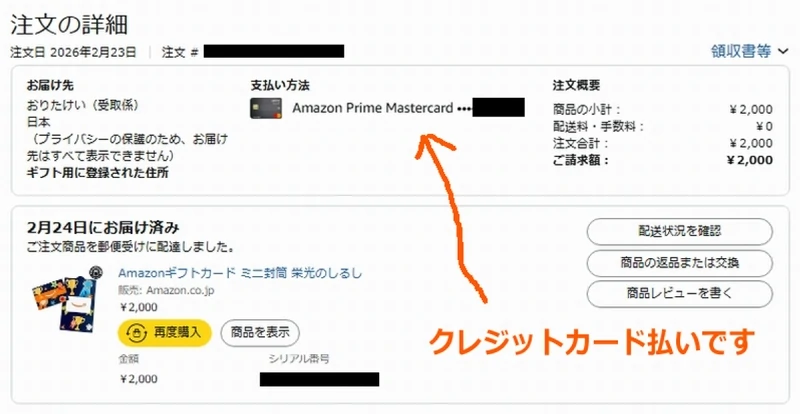
クレジットカードで支払う場合も、利用するクレジットカードを選択するだけでOKです。すでに紐づいた請求先住所をニックネーム版に変更しているからそのままニックネームが採用されます。

Amazon,ほしい物リスト,クレジットカード,本名,名前,バレ,ギフト,ギフトカード

購入者情報に載る情報元パターンまとめ

こういう状態でこういう支払い方をしたら、購入者住所はこうなる(はず)というのをまとめておきます。購入前の最終確認に役立てば。

  • 規定の支払い方法にクレジットカードを登録している状態でAmazonギフトカード払い → 「クレジットカードに紐づいた請求先住所」
  • 規定の支払い方法にクレジットカードを登録していない状態でAmazonギフトカード払い → 「規定の支払い方法」(請求先住所の選択タブが一度表示される)
  • 規定の支払い方法にクレジットカードを登録している状態でクレジットカード払い → 「クレジットカードに紐づいた請求先住所」
  • 規定の支払い方法にクレジットカードを登録している状態でクレジットカード払い+Amazonポイント払い → 「クレジットカードに紐づいた請求先住所」
  • 規定の支払い方法にクレジットカードを登録していない状態でクレジットカード払い → 「クレジットカードに紐づいた請求先住所」
  • ※規定の支払い方法にクレジットカードを登録している状態でPayPay払い → 「クレジットカードに紐づいた請求先住所」

ワギャンランドのクイズみたいですね。

「請求先住所の選択」が表示されたらニックネーム版の住所を選ぼう

規定の支払い方法にクレジットカード以外(paypay、メルペイなど)を設定している場合は、「請求先住所の選択」のメニューが表示されると思います。そのときは表示させたいニックネーム版の住所を選択してください。

Amazonほしい物リストの送り方。ニックネームで送る。クレジットカードで支払う
古いスクリーンショットなのでニックネームが違うのは御愛嬌

注文を確定

問題がなければ「注文を確定」ボタンをクリック。

注文が確定します。お疲れ様でした。

Amazonの注文確定画面

注意点:「発送済み」になるまで支払い方法を変更しない

ギフトを購入したあとは、配送ステータスが「発送済み」になるまで既定の支払い方法をニックネーム版のまま維持してください。もしかしたら「配達中」まで待ったほうがいいかも。

Amazonの注文履歴画面。注文済みから発送済みに変わっている
配送状況詳細ページより
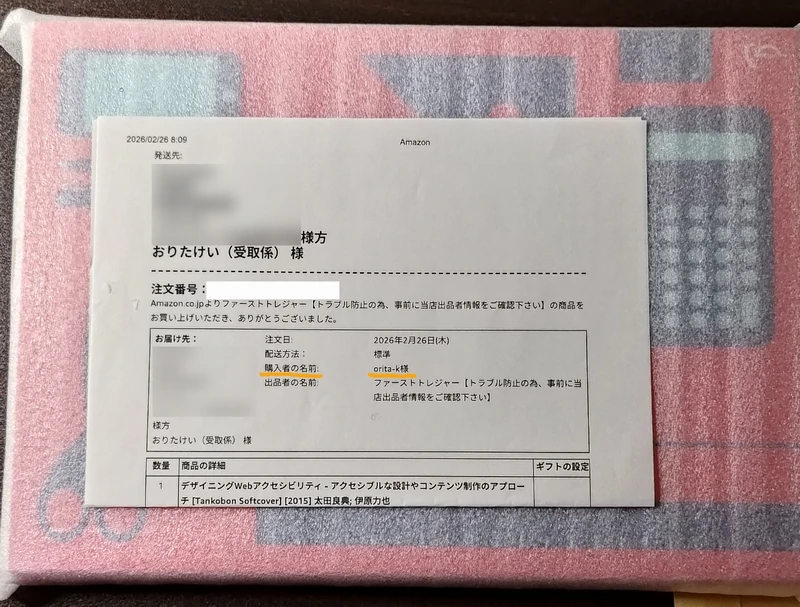
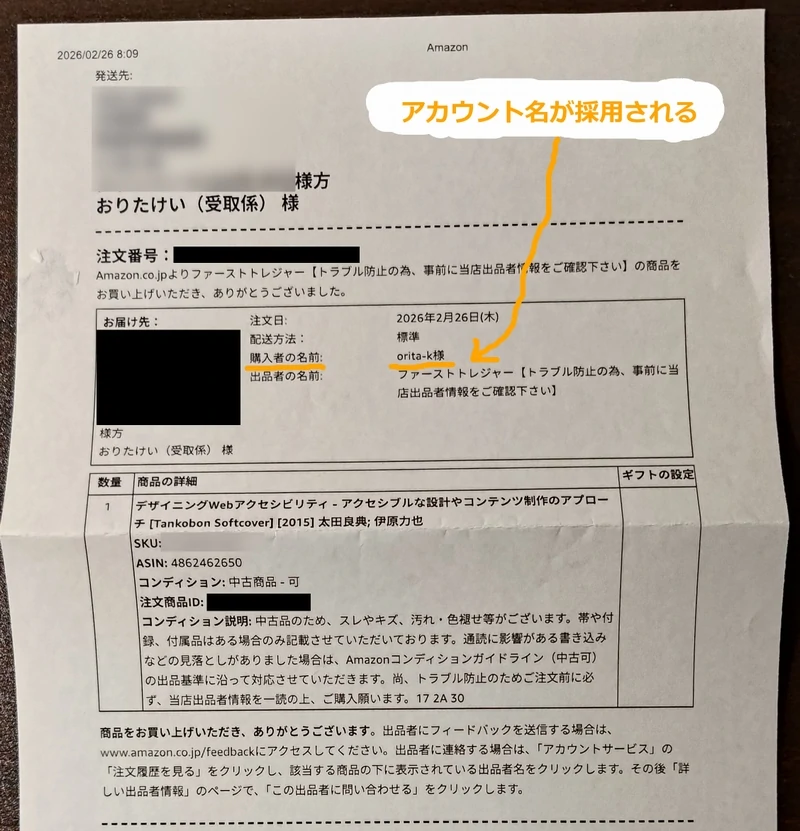
Amazonの適格請求書にかかれている「購入者住所」にオレンジ色の囲みがしてある
「発送済み」になったのと同じタイミングで適格請求書が作成される

これはなぜかと言うと、領収書や適格請求書・配送ラベルが作成されるのは「発送済み」の直前のタイミングで、「注文済み」~「発送済み」の間に既定の支払い方法を変更すると、変更後の請求先住所の氏名をもとに配送ラベルが作成されるからです。おかしな表現ですが、”間に合ってしまう”わけです。

そんなわけで、発送済みを待たずに本名版の請求先住所に戻したりすると、配送ラベルの「贈り主:○○」は本名になります。

発送済みを迎えるタイミングまでは既定の支払い方法を変更しないことをおすすめします。おすすめというかきっちり守ろう。

その間、自分宛の買い物ってできないの?

既定の支払い方法をニックネーム版にしたままでも自分用の買い物はできます。レジ画面で届け先を指定する際に自分の本名バージョンの住所に設定するだけです。

ただし、ちょっと特殊な設定になっているのは間違いないので、以下の点にご留意を。

  • 架空の住所で請求先住所を作成していた場合、お届け先にニックネーム版の住所を指定しないこと(間違うとえらいとこに配送されます)
  • 適格請求書に記載される名前がニックネームになります(経費計上や本人確認の際に面倒になる?)

この2点に気をつけたらあとは大きな支障はないと思います。

その他(購入後のあれこれ)

ギフトの注文を確定させると、購入者にはご注文確認メールが届きます。お届け先はプライバシー保護で非表示になっていますね。

Amazon,ほしいものリスト,送り方,ハンドルネーム,匿名,注意点,本名,住所,ラベル
※古いスクリーンショットなので以下略

Amazonの注文履歴にアクセスすると配送状況の確認ができますが、トラッキングID(追跡番号)は購入者には提供されなくなっております。「注文済み」「発送済み」「配送中」という情報だけが表示される仕様に。

昔は配送業者がヤマト運輸だとトラッキングIDを送ってきたものですが、最近はヤマト運輸でもそのような記載はなくなりましたね。いいことだ。

サンプルが少ないのでここに関しては話半分で聞いて下さい(日本郵便なども未検証)

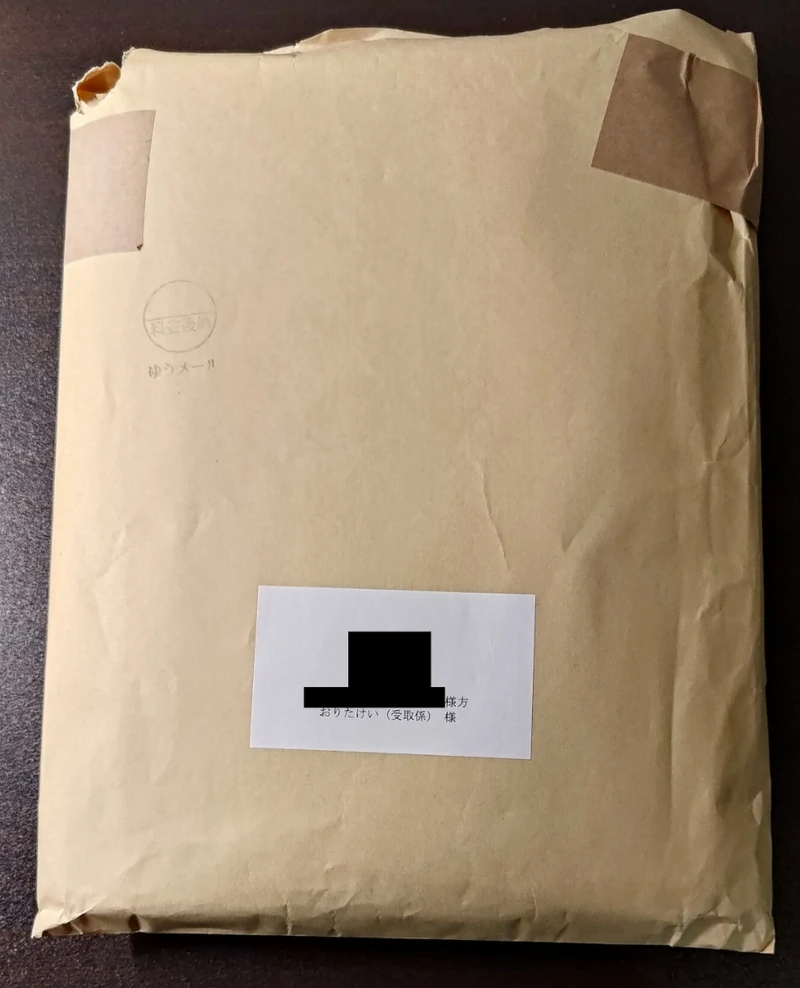
相手にはこんな感じでギフトが届きます

ほしい物リストから贈ったギフトに贈り主(ニックネーム)の表記がある
ほしい物リストからニックネームで届きました

ほしい物リストからギフト設定ありの商品をAmazonギフトカード決済で購入したものが届いたようです。贈り主の欄にはくりーむパンと書かれています。贈った商品が2つあるから2個分の名前があるんだと思います。

Amazonギフトカードで決済しても請求先住所の氏名が本名だとここに本名が載っていたことがお分かりいただけたでしょうか

中を見てみましょう。誰かいるかな。

プリングルスと色鉛筆が紙袋にひとつずつ入っている

プリングルスと色鉛筆と、ギフトメッセージがありますね。広げてみましょう。

Amazonのほしいものリスト,ギフトメッセージにニックネームを入力する

ギフトメッセージの差出人に入れたガリレオというニックネームが反映しています。

以上なり。

おさらいFAQ(よくある質問)

Q
ほしい物リストのギフトは送る側の住所ってバレますか?
A

送る側の住所は相手には伝わりません。受取人が知れるのは、請求先住所に登録した「氏名」とギフトメッセージの「差出人」だけです

Q
「ギフトに設定」(ギフトオプション)がない商品は送れないの?
A

いいえ、ギフトオプションがない商品も送ること自体は可能です。しかし、ギフト設定がオフだと「送り主の名義(ニックネーム)が表示されない、メッセージを送れない、ギフト包装ができない」等の制限があります。要するに名無し配送・匿名配送と同じ状態で相手側に届きます。対策としては「ギフト設定がつけられる商品も合わせて購入する」のがベター

Q
ギフト用の住所が選択できない、表示されない
A

1.カート画面で商品の横に「○○さんのほしい物リスト」と表示されていれば、ギフト用住所の取得はできています。これを確認してください

2.受取人がリスト設定で受取住所を設定していない可能性があります(あんまりない)。

Q
「この商品は、ほしい物リストなど、ギフト用に登録されたお届け先には発送できません」って出てきてギフトの購入までいけない
A

リストの設定と、送ろうとしている商品との兼ね合いでこのようなエラーメッセージが表示されます。

1.送ろうとしている商品が「マーケットプレイス出品者が発送する商品」であり、なおかつ、受取人が「配送先住所を出品者と共有する(旧:第三者の出品の商品の発送同意書)」をオフに設定している可能性が考えられます。購入する商品を「販売元・出荷元がAmazon.co.jpになっている商品」から選びなおしてみてください

2.リストにない商品を送ろうとしてませんか? 現在はリスト外の商品だけを送ることはできなくなっているので、それでも送りたいならリスト内の商品と一緒に購入することを提案します(※リスト外の商品を送れるかどうかはリスト作成者の設定によります)

Q
「出荷元・販売元がAmazon.co.jp」の商品ってなに?
A

Amazonが販売してAmazonが発送をおこなう商品のこと。非マーケットプレイス商品とも言えます。Amazon.co.jpで買える商品では一番安全な商品と言える(比較的に)。「出荷元・販売元がAmazon.co.jp」の商品をリストアップしておきます。検索バーは使わず、カテゴリやベストセラーから商品を絞り込んでください

Q
リストにない商品ってギフトで送れなくなった?
A

無条件で送るのはできなくなりました。リスト作成者が「このリストにない商品を追加購入者に私の配送先住所に発送させる」の設定をオンにしていて、なおかつリスト内の商品と一緒に購入することでリスト外の商品を送ることが可能です。この新ルールについては別記事で詳しく書きました→〈Amazonほしい物リストにない商品を送る方法が変わったみたい(一緒に送る方式になりました)

おしまいに:ほしい物リストのニックネームでの送り方解説でした

疲れました。私もなんか欲しいかも。

Amazonほしい物リストのギフトをニックネームで送りたいときに気をつけるポイントと送り方のおさらい。

  1. 「ニックネーム版の請求先住所」を作成する
  2. 「既定の支払い方法」と「カードに紐づいた請求先住所」を変更する
  3. 「ギフト設定あり」の商品をひとつ以上含める
  4. ギフトメッセージの「差出人」をニックネームにする
  5. 発送済みになるまで、既定の支払い方法を本名のものに戻したりしない

まあ、ギフトを贈りたくなったくらいの相手ですから、意図せず本名を知られたとて、ちゃんと対応してくれるまともな人物でしょう。よく知らないけど。OH YES、気持ちが大事。

そんな感じで〈Amazonほしい物リストのギフトをニックネームで送る方法〉でした。

おしまい。

「ほしい物リスト」の関連リンク

コメント,ご意見など (中傷発言はNO)

  1. 初めてほしい物リストから匿名で商品を送ろうとしていたところ、この記事があってとても助かりました。ありがとうございます。

    1点だけ分からなかったのですが、クレジットカード使用の場合、「既定の支払い方法」をニックネーム版にする必要は本当にあるのでしょうか。
    クレジットカードに紐づく「請求先住所」とギフトメッセージの「差出人」がどの部分に反映されるのかは分かったのですが、「既定の支払い方法」で設定した名前はどの部分に反映されるのでしょうか。

    • taさん、ありがとうございます。説明が不完全であることは自覚しているところではありますが、より安全なセットアップのためという主旨でこういった解説になりました。
      またわかりやすい説明に整理・変更する可能性もあります。

      >「既定の支払い方法」で設定した名前はどの部分に反映されるのでしょうか。

      クレジットカードのみ使用の場合、表に出てくることはないと思います。

      >クレジットカード使用の場合、「既定の支払い方法」をニックネーム版にする必要は本当にあるのでしょうか。

      配送ラベルに記載されるルールは以下の通りでした。
      ・AmazonポイントやAmazonギフトカードで支払い→「既定の支払い方法」
      ・クレジットカードで支払い→「クレジットカードに紐づく『請求先住所の氏名』」

      ですからクレジットカード使用時に「規定の支払い方法」の設定は不要になるのではという疑問は当然のものです。

      これについては検証したのが随分前で記録もしっかり残せてないのですが、クレジットカード+Amazonポイント払いというように決済方法を併用して購入したときは、Amazonポイント払いの影響で「規定の支払い方法」をラベルに記載する情報として採用していた記憶があります(もしかしたら間違っているかもしれません)。そのため、そういった支払い方法を購入者が選択してしまったときのカバーリング案として「規定の支払い方法」もニックネームにしておけばちょっとは安心感があるよね、と過去の自分は考えたんだと思います。

      • 折田(兄)さん

        丁寧にご解説いただきありがとうございました!お礼が遅くなり申し訳ありません。
        細かい条件やちょっとした仕様変更の可能性を考えて、「規定の支払い方法」もニックネームにしておく方が安全、ということですね。

        偶然、「特定のニックネームでギフトを送りたい」と「逆にニックネームを知られたくなくて本名でギフトを送りたい」が同時発生してしまったために質問させていただいた次第でした…。ありがとうございました。

        • taさん
          コメントをいただいたあとに検証をかねて「クレジットカード+Amazonポイント」で購入をしてみたのですが、併用する決済方法だとクレジットカードに紐づいた請求先住所の氏名がラベルに反映されていました。
          私の認識違いでございました。申し訳ないです。

          検証など詳しくはこちらにまとめています
          https://orita-ani.net/wishlist-creditcard-and-amazonpoint/

タイトルとURLをコピーしました