
【BREAKING!!(読んでください)】2月25日3月25日以降に、Amazonほしい物リストの一部システムに変更が入ります。具体的には「配送先住所を出品者と共有する」というオプションがAmazonサポートの対象外となります。この仕様変更(というか表記変更?)を巡って一部で騒がしいことになってますが(「リスト公開してるVtuber全員見て!!!」みたいなやつとその反論としての問い合わせレポ等)、私も思うところがあり、時期が来たら検証する予定ではあります。から騒ぎなんじゃないかって思いが強いのですが……。
現時点のスタンスを表明すると、不安を残したくない方、ややこしいことを考えたくない方は各位の検証データが集まるまで一度リストを非公開削除することを推奨します。それが一番安全な処置というのは全員一致なんではないでしょうか
個人的には(責任を取らないでいい立場から勝手に発信することが許されるなら)、「このリストにない商品を追加購入者に私の配送先住所に発送させる 」にチェックを入れないで、Amazonギフトカード(メールタイプ)など物理的な配送を伴わない商品のみを入れたリストであればキケンはないと思っています→こんなふうなリスト作成例

という追記を冒頭に書いておきます(2026/2/2)。
【追記終わり】
—–
Amazonには「ほしい物リスト」というサービスがあります。
本来は購入予定の商品をメモしておくための機能ですが、いまではプレゼントリストとしても活用されています。
あなたがAmazonのページ上で「ほしい物リスト」を作成・公開すると、リストを見た友人・知人・赤の他人がリスト内の商品を購入できて、後日Amazonからあなたのもとへ商品が発送されるという仕組みです。お支払いの代金は購入者持ち。そりゃそうだ。
とはいえ、便利なサービスではある一方、設定や入力項目を間違うとインターネット上に個人情報を公開してしまう恐れもあります(本名、お届先住所など)。
そこで、なるべくガード硬めなリストを作成・公開しようというのが本記事の主旨です。3月24日まではとりあえず有効だと思います。
では始めます。
ほしい物リスト公開までの道のりは長い(記事が長いだけ)
早速ですが、私がおすすめするリストの設定はこんな感じです。これだけ見てもピンとこない方は、本文の該当箇所の解説も読んでください。
- 公開プロフィール名……普段のニックネーム(本名は非推奨)
- リストの名前……なんでもいい(個人情報を入れない)
- 公開/非公開の設定……「リンクをシェア」
- 受取人……普段のニックネーム(本名は非推奨)
- Eメールアドレス……任意(未入力でもよし)
- 内容……リストの概要を書く
- 誕生日……任意(未入力でもよし)
- お届け先住所の氏名……簡単なニックネーム(本名は非推奨)
- 電話番号……連絡のつく自分の番号
- お届け先住所……配送先住所の最後に「(本名 or 表札)様方」をつける
- 配送先住所を販売者と共有する(「第三者の出品の発送同意書」)……チェックなし
- このリストにない商品を追加購入者に私の配送先住所に発送させる……
任意(26年2月8日より「チェックなし」推奨に変更します) - 購入した商品をこのリストに保持する……任意
- サプライズにする……任意
- デフォルトのリストにする……チェックあり
これで最低限の本名バレと住所バレのリスクは減らすことができます。あくまで受取用に最適化した設定ですが。
リストに招待する・招待されるというアクションを取る予定がある方は、「公開プロフィール名」も併せて変更しておくことをおすすめします。予定がなくてもなんとなくでいいから変更しておきましょう。詳しくは下の追記部分をどうぞ。
【2026年1月追記】リストを共有・招待する際に「○○がシェアしました(招待しました)」という感じで本名が表示される不具合(?)の情報を目にしました。この件に関しての対応策を追記しました
ほしい物リストのリスクについて
いまから実際に新規リストを作成しながら解説めいたことを書いていきますが、インターネット上に公開する際に覚えておきたい「ほしい物リストの注意事項」を先に触れておきましょう。
- リストの設定次第では受取人の本名がネット上に公開状態になる
- リストの設定次第ではマーケットプレイス出品者と購入者に住所を把握される可能性がある
- リストの設定次第ではGPSを仕込んだぬいぐるみが届くようなこともありうる
- お届け先住所のうち「都道府県」は必ず公開される
- 購入者はトラッキングIDからお届け先の最寄の営業所を調べることができる、こともある(2025年7月追記、いまはトラッキングIDは送られていないみたいです)
- 急な仕様変更がある
- 2026年
2月25日3月25日から仕様変更が予告されています。リストを一旦削除するかギフトカードのみで様子見することを推奨します
だいたいこんな感じでしょうか。
受取人の「住所バレ、本名バレ」に関しては、リスト作成時の設定で少しは対策が立てられます。しかし、完全にセーフティなサービスと言えるかは本記事を読んで判断してください。利用するのも自己責任ですので。
記事の構成
ここからの解説を大きく3つのパートに分けます。
- リストの作成、公開プロフィール名の変更
- リストの設定
- リスト公開前の最終チェックと補足
という感じに再構成しました。長いですがお付き合いください。
ニックネームで受け取るAmazonほしい物リストの作り方から公開まで
それでは、Amazonほしい物リストをニックネーム仕様で作成していきます。
大前提として「ほしい物リスト」を作るにはAmazonのアカウントが必要です。プライム会員じゃなくても構いません。
>Amazonのアカウントを作成する│Amazon.co.jp
ほしい物リストを新規作成する
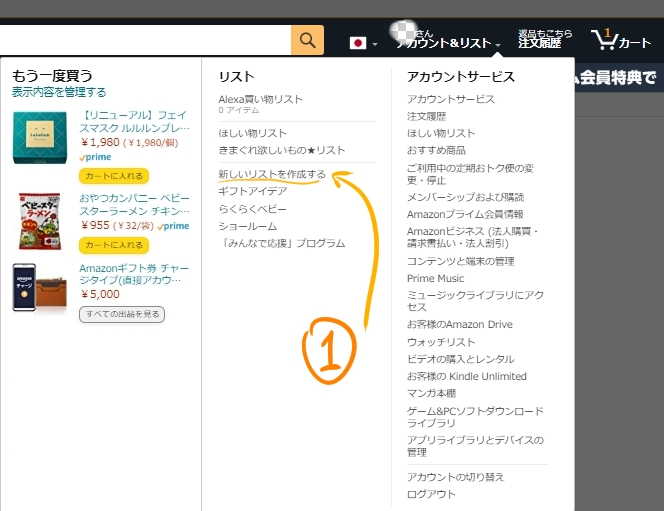
「アカウント&リスト」メニュー内にある「ほしい物リストを作成する」をクリックします。
新しいリストの名前を決める
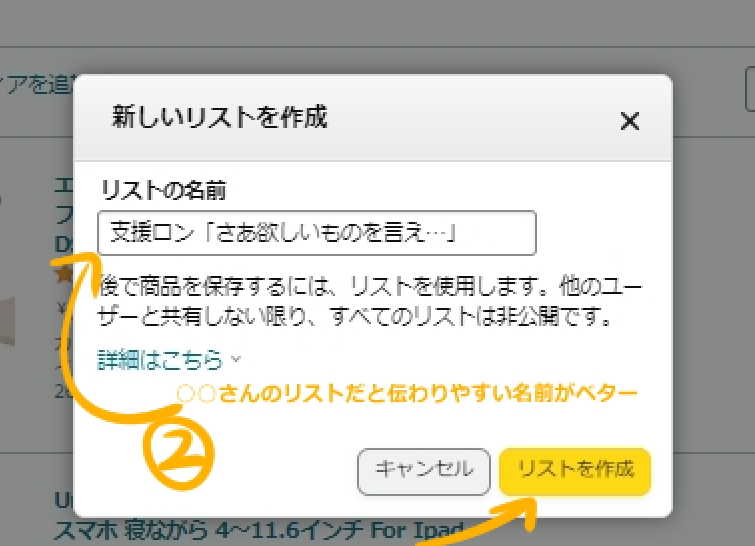
リストの名前を設定します。あとから編集することもできますし、いまは簡単なものでいいです。リストを覗きに来た人にも見える部分ですので、見られるとまずい個人情報は含めないこと。
リストの名前が決まったら「リストを作成」ボタンをクリック、新規のほしい物リストが作成されます。
新規作成したリストは「非公開状態」になっています。この時点では誰に覗かれることもありませんのでご安心を
「公開プロフィール名」をニックネームに変更する(本名バレ対策)
リンクの中身を一緒に編集する「招待」という機能があります。ただリンクをシェアするのとは別の行為です。
作ったリストに誰かを招待したり誰かからの招待を受けたりすると、自分の公開プロフィール名と相手の公開プロフィール名も共有することになります。共有というか、相互で見えるようになるというか。
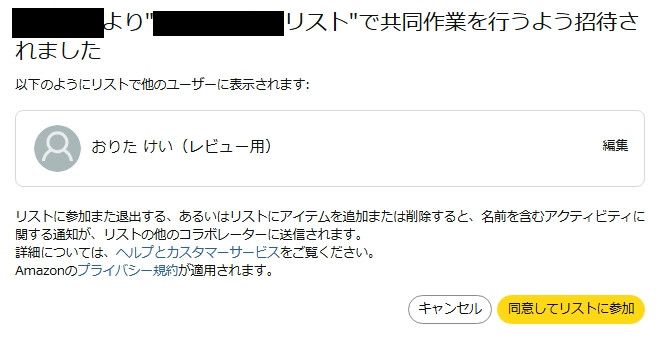
上の画像は他人の招待リンクからその方のリストに移動したところ。「おりたけい(レビュー用)」というのが変更後の私のプロフィール名。
このプロフィール名もデフォルトでは本名(Amazon登録時のアカウント名)が入っていることが多いんじゃないかと思います。
つまり本名のままだと当然本名が共有される(こわい)
招待されても同意しなければ相手に私の公開プロフィール名を知られることはないですが、参加ボタンを押すとリストの共同編集者として私の名前(公開プロフィール名)がリストに追加されます。他に共同編集者がたくさんいれば、全員に公開プロフィール名が共有されることになるのです。
ということで、次項の「公開プロフィール名を変更する」で各位、対応してください。
公開プロフィール名を確認・変更する
公開プロフィール名というのは、アイデアやコンテンツなどで使用するネームです。一番馴染みがあるのはレビューを書いたときの投稿者名でしょうか。

レビュー投稿に使用されている名前は、アカウント名とは別物なのです。アカウント名は変えてあるから大丈夫と思っていると足元をすくわれます。
現在のあなたの公開プロフィール名がどうなっているかは「アカウントサービス → お買物設定 → コンテンツ → プロフィール編集」で確認できます。
アプリの場合は、「アカウント → アカウントサービス → パーソナライズされたコンテンツ → コンテンツ」でプロフィール編集画面になります

どうでしょう、「○○がシェアしました(共有しました?)」と同じ名前が入ってますか?
もしここに本名が登録されていたら、一度別の名前に変えてから「○○がシェアしました」がどういう表記になるか、挙動を確認してみましょう。
それでもまだ本名が入ったままで変更されてないぞって場合は、「購入した商品のレビュー」ページに移動して、こちらで名前の変更を行ってください。
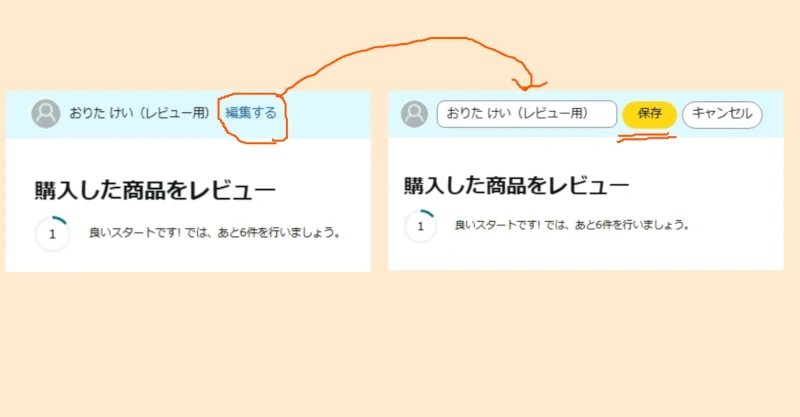
こちらのほうが変更の強制力高めです(何が違うのかはよくわからない)。
公開プロフィール名の変更手順のまとめ
- 「購入した商品のレビュー」ページで出ている名前が本名か確認する
- 公開プロフィール名を本名からニックネームに変更する
- コンテンツページで公開プロフィール名に変化があるか確認する
- ほしい物リストでニックネームが反映しているかを確認する
- リストの招待や共有をおこなう
(ついでに)Amazonのアカウント名を変更する方法
本件とは直接関わりはないですが、念押しで事前に変更しておくことをおすすめします
アカウント名は「アカウントサービス→ ログインとセキュリティ(ログイン)→名前」で変更可能です。
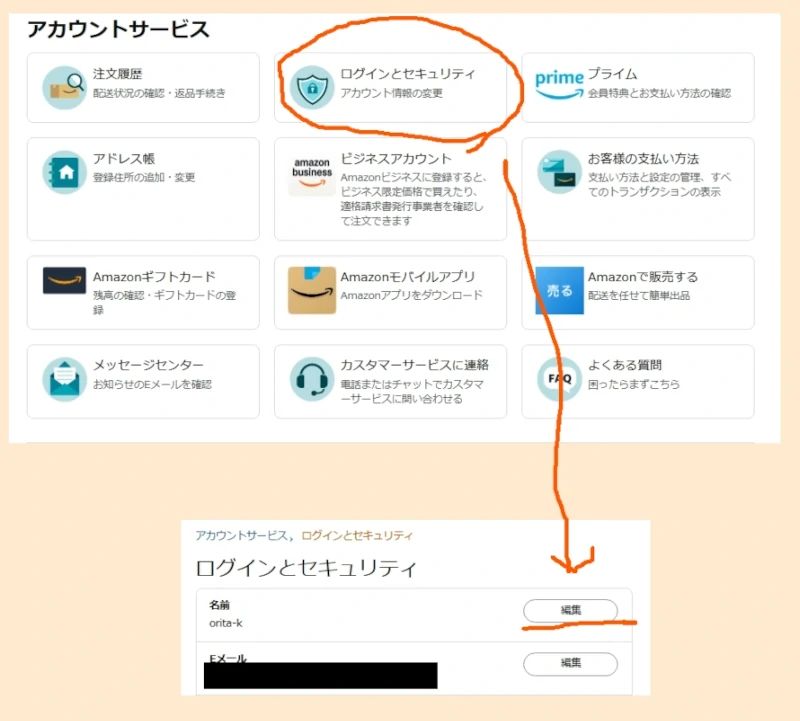
アカウント名をニックネームにしてもh団の買い物に特に支障はありません。メールの宛名がニックネームになるくらいです。別にそこも不便ではないですし、荷物も問題なく届きます。そこは安心してください。届きますよ。
私は、Amazonではアカウント名をはじめ自分用の届け先住所の氏名以外はすべてニックネームに変更しています。スクリーンショット含め、インターネットに情報を公開する機会があるならなおさら変えておくのが無難かと。
- 公開プロフィール名をニックネームに変更したか
では、続いてリストの設定を詰めていきます。

コメント,ご意見など (中傷発言はNO)