Live2Dでモデリングを始めるには、用意したイラストの拡張子を「.psd」に変更して保存する必要があります。
これを「PSDファイルに変換する」と言い、作業はイラストソフト側でおこないます。
拡張子とは、ファイルのドット以降のアルファベットの並びのことです。sample.jpgだと「jpg」の部分
CLIP STUDIOのプログラムファイル「.clip」や、画像ファイルの「.jpg」「.png」などをLive2Dで読み込んでも動かすことはできません。トラブルが起こったらそこを確認しましょう。
ではレイヤー分けされたイラストデータがすでにあるとして、GIMPで「PSDファイルに変換」する方法を見ていきましょう。
GIMPで描いたイラストをLive2D用にPSDファイルで保存する
イラストが描けるフリーソフトといえば、GIMP。そう、GIMPを使います。まだ持ってない方はダウンロードしておいてよ。
本来は写真や画像データのレタッチなどをするソフトですが、まあ、線が引けて、色が塗れたら今回は良いだろうくらいの甘い見通しで出発。
早速やっていきましょう。
PSD形式にエクスポート(変換)
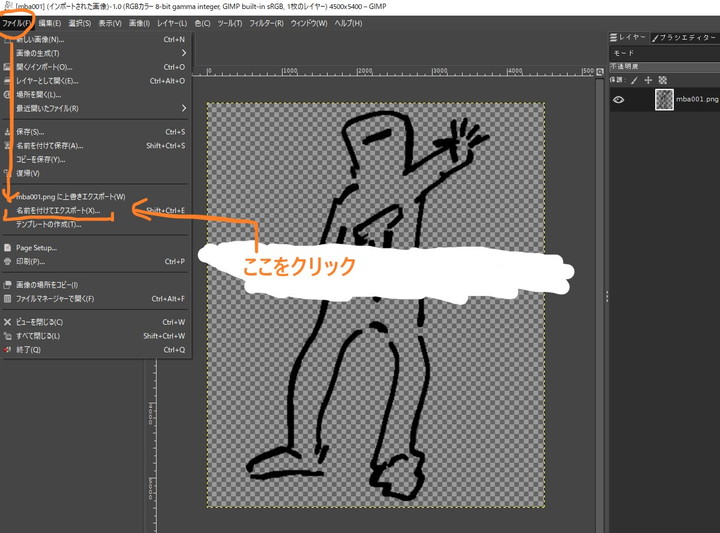
GIMPでレイヤー分けされたイラストを開いた状態で、メニュー→[ファイル]→[名前を付けてエクスポート]の順で選択。
「画像をエクスポート」ダイアログの上部にファイル名が表示されています。
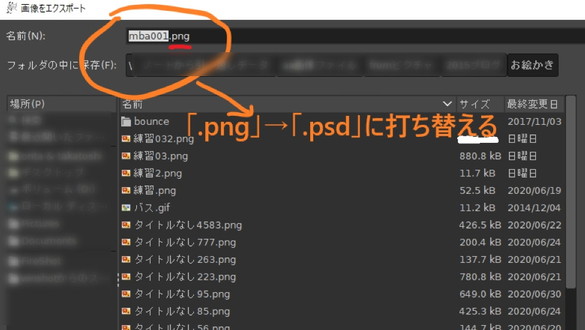
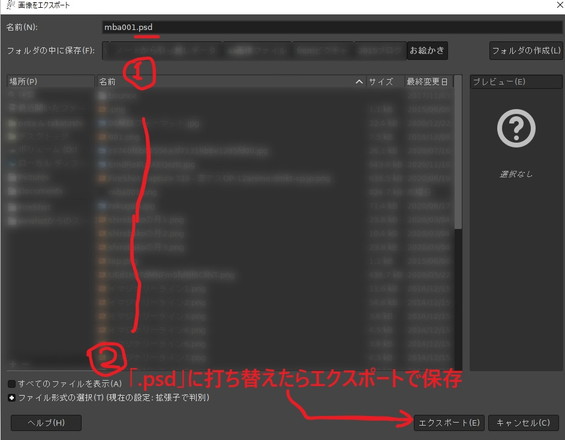
ファイル名は何にしても構いませんが、ドット以降の「png」となっている部分を「psd」に変更します。
画像ファイルかプロジェクトのファイルかで拡張子は変わります。各自対応してください
あとは「エクスポート」ボタンを押せば、指定した保存場所にpsdファイルが出来上がっています。
変換したPSDファイルをLive2Dで読み込む
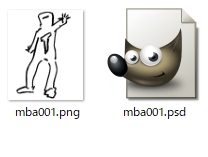
保存先のフォルダを開くと、いましがたエクスポートしたPSDファイル(mba001.psd)がありました。当たり前だ。
このファイルを、起動させたLive2Dにドラッグするか、Live2Dのメニューから「新規ファイルを開く」で選択すると、イラストデータがLive2D上に展開されます。
私がGIMPで実践したときは、日本語入力したレイヤー名が文字化けしました。レイヤー名は「eye」「mayuge R」など英語、ローマ字で入力したほうがいいかも
おしまい:イラストに費やす作業時間も重要なコスト
以上、お金をかけたくない方向けのGIMPでLive2D導入の話でした。
私は公式や関連教則本の推奨を無視してフリーソフトのGIMPでイラストを描いていましたが、2体目以降はクリスタで描くことにしました。なんだかんだ言って、一番のシェアをとってるだけあってよくできてます。
躓いたときにすぐにQuestionを解決できるのもシェアが高いソフトならでは。ネットワーク外部性の極み。
公式から買えるダウンロード版はパッケージ版より遥かに安く、フリーソフトであれはどこだとうんうん悩みながら描く時間的コストを考えたら、クリスタを買うのも悪くない投資だと思います。特に対象定規(反転定規)がすごい。作業効率が段違いでした。反則級。

ダウンロード版は5900円と格安なのでおすすめです
浮いたお金で技術書の購入もできますね。
![10日でマスター Live2D モデルメイキング講座 [増補改訂版]](https://m.media-amazon.com/images/I/51Ik30lx5wL._SL160_.jpg)
私は本書を読みながら1体目を完成させました。読み進めつつ作業するハウツー本なので電子書籍よりも紙媒体で手元に置いておきたいタイプではありますが、お安い期間ですし、PC画面の切り替えが気にならない方であれば買い時だと思います。
なんだか話がそれました。この記事を読んでるくらいだから、まずはモデリングを仕上げるのが先決でしょう。それでは、良いモデリングを。
おしまい。
コメント,ご意見など (中傷発言はNO)