Amazonギフトカードの「Eメールタイプ」をほしい物リストに追加する方法は少し特殊で、カート画面を一度経由させる必要があります。なんともまあマイナーなテクニックですね。
商品ページから直接ほしい物リストには追加できません
Eメールタイプのギフトカードを送ってもらうには自前のメールアドレスを用意しないといけなかったりと、面倒な部分もあるから需要的にはちょっとニッチかもしれませんが、ギフトカードの用途は広く、使いこなせるとかなり便利なアイテムになります。Amazonほしい物リストを使ううえでもセキュリティ的な不安も少ないです。
そんなわけで、身に付けるといつか役立つ豆知識を伝授します。
では始めます。
「Amazonギフトカード(Eメールタイプ)」を追加するには
手順1:Amazonギフトカードをカートに入れる
ひとまずAmazonギフトカードをカートに入れないと始まらないので、「Amazonギフトカード(Eメールタイプ)」のページにある必要項目を入力してください。
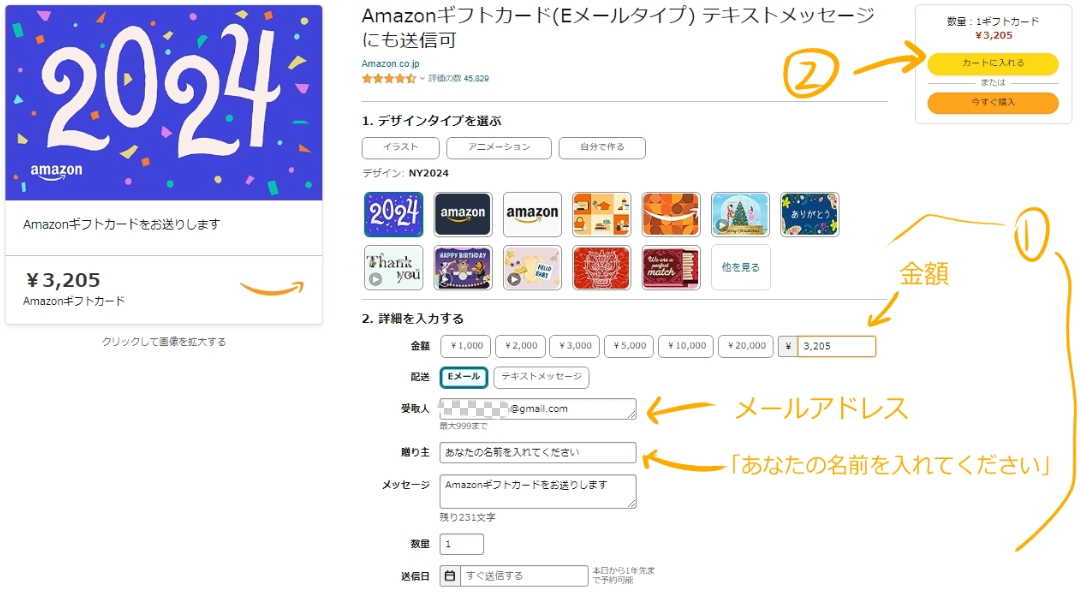
- 「金額」
- 「配送」→「メールアドレス」
- 「贈り主」
「金額」はいくらでもいいです。
「配送」をEメールにして、「受取人」に自分のメールアドレスを入れて下さい(テキトーなアドレスでもいけるんですけど、自分の所有するものを推奨)。
「贈り主」は「あなたの名前を入れてください」にしてみました。ここもあとで消えるから、ただの意味無しジョークです。
もろもろの設定が済んだら、②「カートに入れる」をクリックしてショッピングカートに移動します。
手順2:カートから「あとで買う」に移す
ここまで問題がなければ、カートの中身はこんな感じになっています。
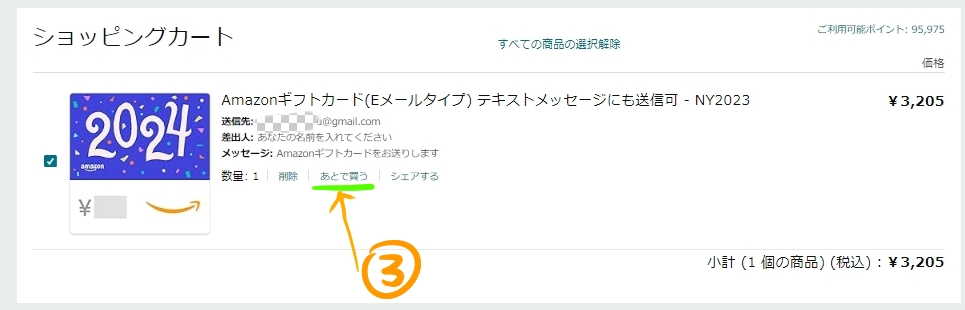
「あとで買う」というテキストリンクがありますので、これをクリック。
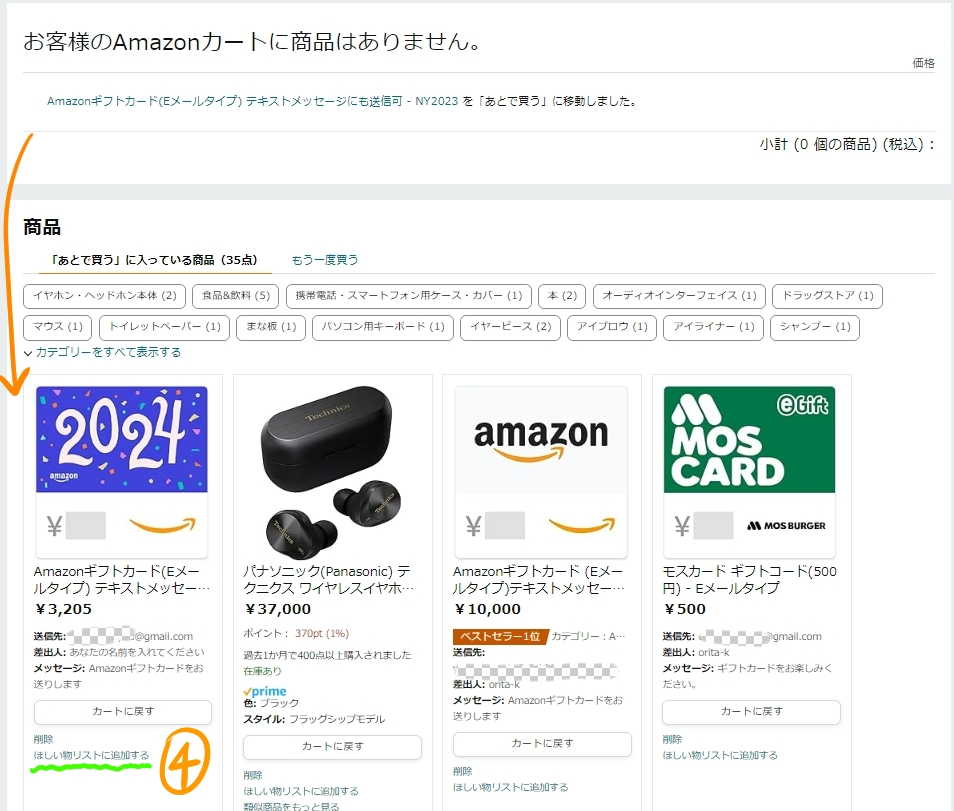
ショッピングカートから「あとで買う」にギフトカードが移動しました。
画像はPC環境ですがスマートフォンも似たような画面になると思います
手順3:「ほしい物リストに追加する」をクリックする
「あとで買う」のなかにある状態だと、「ほしい物リストに追加する」というリンクが表れます。
クリックするとリストのタブが開きます(複数のリストを作っている方のみ)。
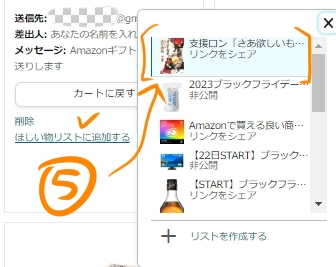
最後に追加先のリストを選びます。
ほしい物リストに追加完了
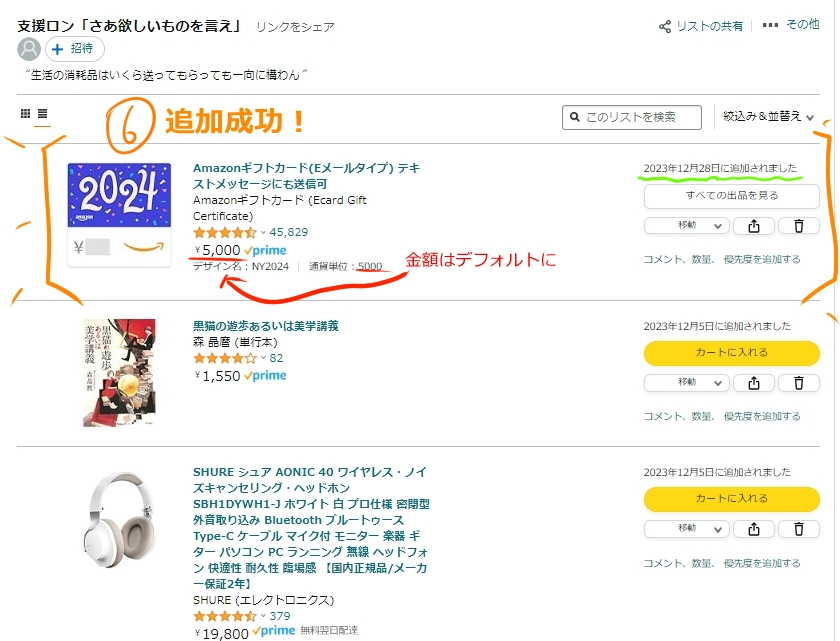
これで任意のほしい物リストに「Amazonギフトカード(Eメールタイプ)」を保存することができました。ね、簡単でしょ。

スマートフォンの場合は、追加するリストの選択はできないかもしれません。そんなときは、一度リストAに追加してからリストBに移動させる、という方法も試してみてください
Amazonほしい物リストに追加できたかを確認する
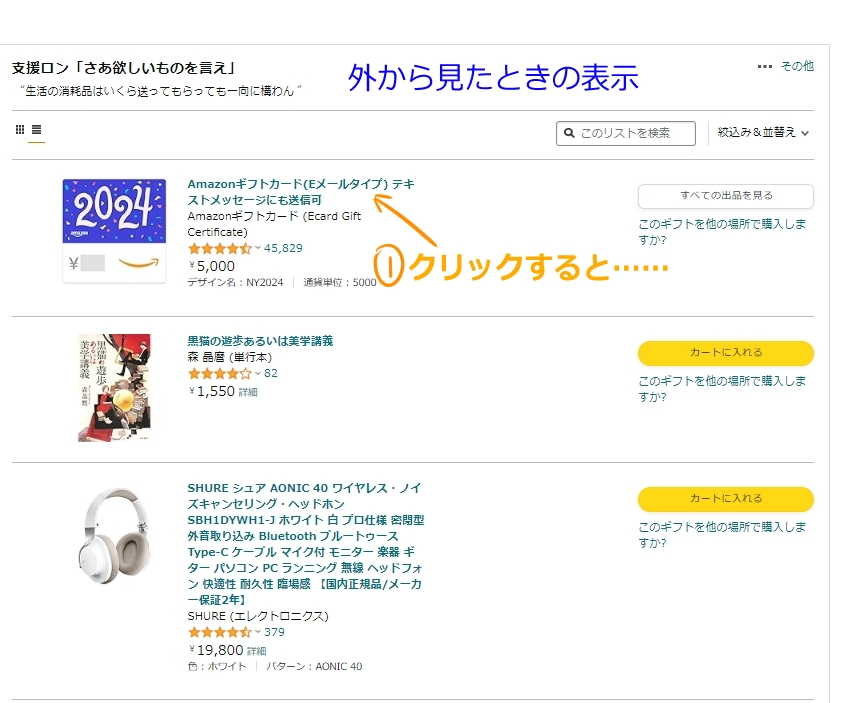
上の画像はログインしていない状態で私のほしい物リストを閲覧しているときのものです。作成者以外がリストを見るとこうなっている、というプレビュー状態です。
さきほど指定した金額や差出人情報などは表示されずに、価格は5000円となっています。たぶんイラストを変更していても2024verに戻っていたと思います。これがこの商品のデフォルトのようです。
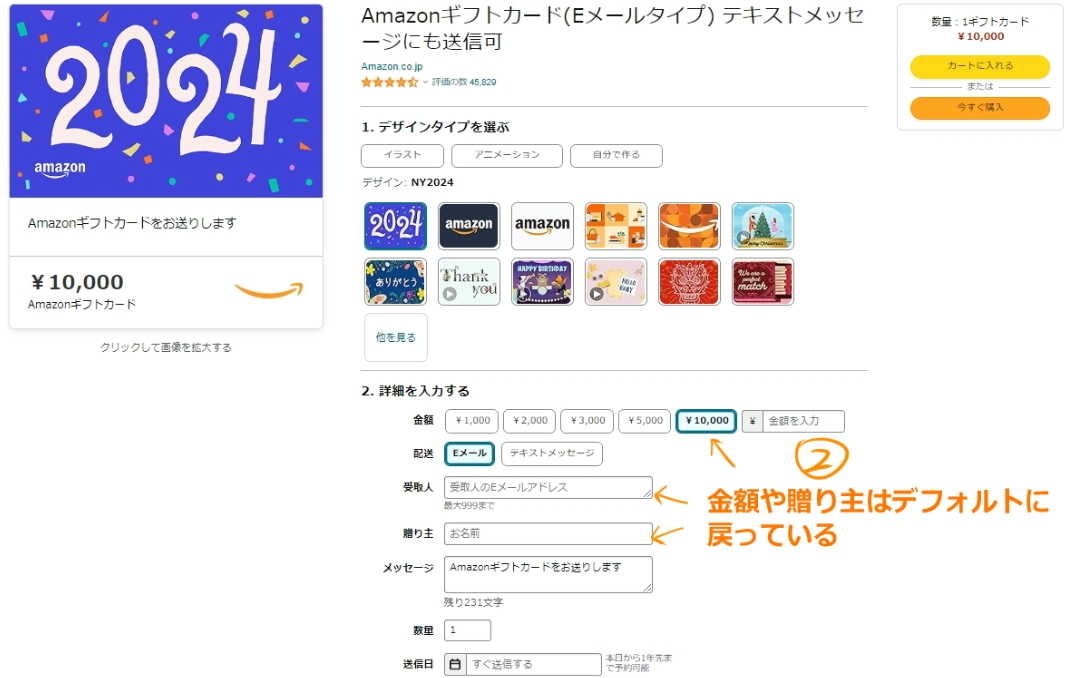
クリックして商品ページに移動すると、すべてまっさらな状態になっています。
追加時に入力したものはひとつも引き継がれないようです。このことから、「ギフトカードをリストに入れる過程で自分のアドレスを使っても問題ない」という主張でしたが、不安な方はニックネームを入れる等の対応をしてください。責任は取りません。
ギフト受取専用のメールアドレスを追記しておこう
Amazonギフトカード(Eメールタイプ)をリストに追加したあとは、ギフトカードの送り先であるメールアドレスが購入者にわかるようにしておきます。大っぴらに公開せず親しい方にのみその都度伝えたい場合は何も書かなくてもよし。
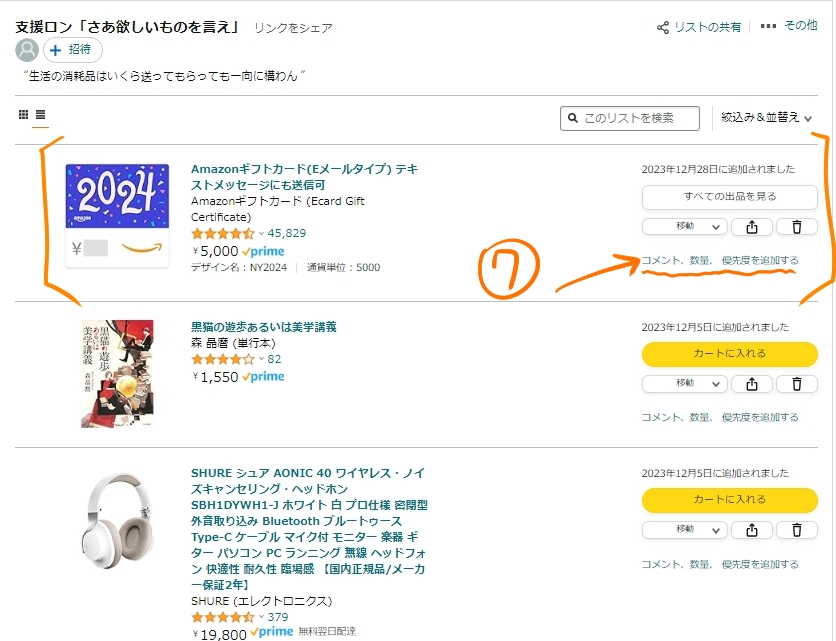
ほしい物リストには、個別に「コメント、数量、優先度を編集する」というオプションがあります。
このオプションでは商品の詳細を説明したり、優先度を示すことができます。
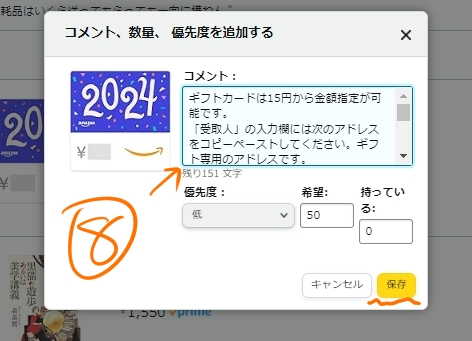
こんな感じで、Eメールタイプの送り方を解説しておくと親切……かも。
ふたたび外からの見た目。
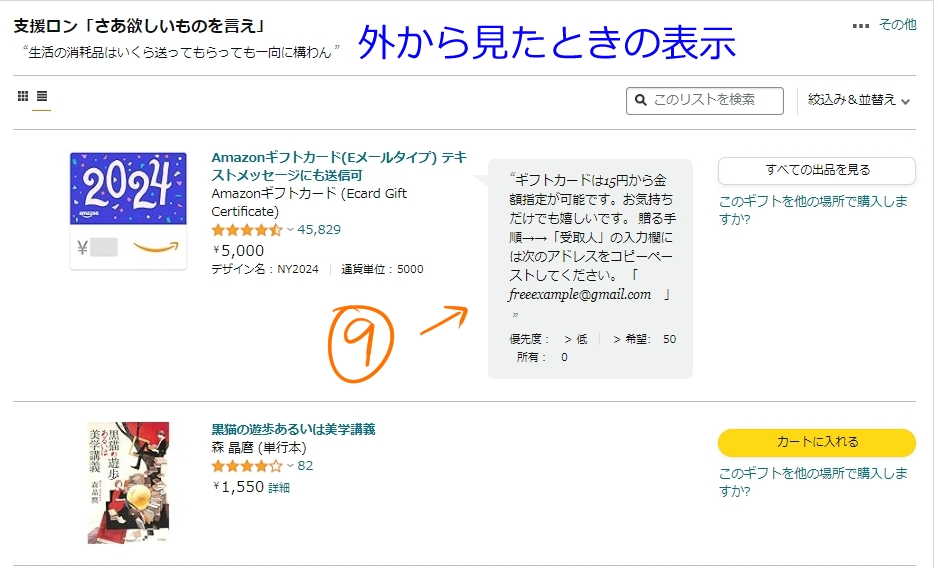
手入力はミスの元。コピペをしてもらうことが大事。
スマートフォンだとメモ欄に表示される文字数に限りがあるので、リストの設定→管理リスト→「内容」の入力欄にメールアドレスを書いたほうがわかりやすいかもしれません
購入後のメールについて
購入者がギフトを贈ると、受取人のメールアドレス宛にAmazonからメールが届きます。
正確には、差出人「Amazon.co.jp Gift Cards <gc-orders@gc.email.amazon.co.jp>」から届きます

件名に入っている「名前」は、購入者が「贈り主」のところに入力したものが入ります。受取人は「アカウントに登録する」からリンクを移動して、アカウントの残高にチャージすることができます。
購入者にもメールが届きます
受取人がメールを受け取ったタイミングだったか、ギフトカードを登録したタイミングだったか忘れましたが(たぶんチャージしたタイミングです)、購入者側にもその旨の通知メールが送られます。
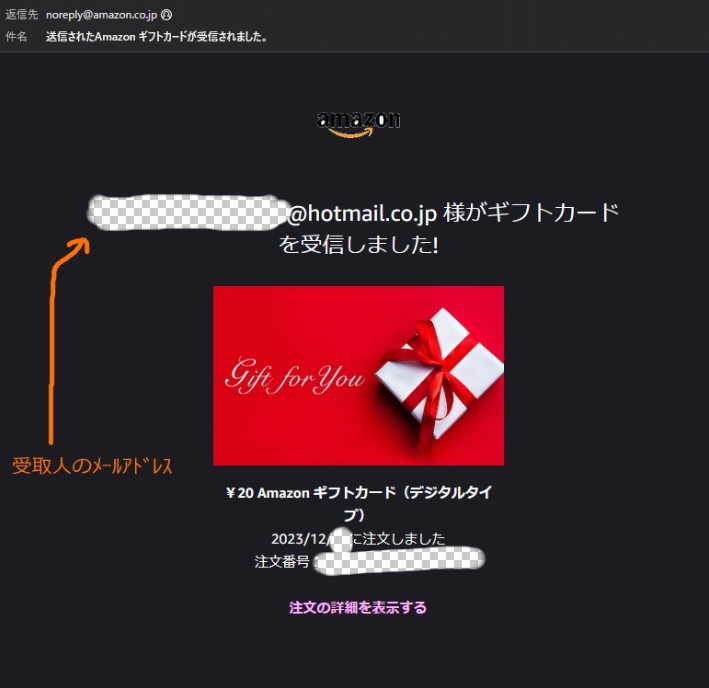
こういう文面のメールで、本人を特定できるような情報は載っていません。「受取人」に入力されたアドレスが載っているくらいです。これは購入時から知られている情報ですね。
漏洩が心配な方は、自分で自分にEメールタイプを送って挙動を確認してみよう
おしまいに:住所バレしない安全なギフトとしてAmazonギフトカード(Eメールタイプ)はおすすめです
ほしい物リストから物資を送ってもらう場合、飲料や書籍などの物理的な商品は「配送」に乗せないといけないため、どうしても都道府県が公開されたりトラッキングIDから最寄りの営業所が把握されたりといったトラブルの種と隣り合わせです。
その点、「Amazonギフトカード(Eメールタイプ)」や「Uber ギフトカード」はメールの送受信で完結するため、住所バレに対するガードは硬く、安心度は高いと言えます。味気ないっちゃ味気ないんですけどね。マネーロンダリングとかに気をつけて。
そんな感じで〈Amazonほしい物リストに「Amazonギフトカード(Eメールタイプ)」を追加する方法〉というお話でした。
おしまい。

コメント,ご意見など (中傷発言はNO)