以前、Amazonほしい物リストの商品をニックネームで送る方法について弊ブログで書きました。
そのときはAmazonギフトカードかクレジットカードで支払いをおこなうことを想定した解説の流れになっていたのですが、先日いろいろ検証した結果、PayPayを使ってもニックネームで届くように計らえることが確認できたので、今回はその手順をまとめておきます。
PayPay祭開催時など、どうせならPayPayから払いたいというシチュエーションに役立つかも。
「PayPayカード払い」じゃなくて、「PayPay払い」です
では始めます。
手順1:本名を伏せるために「ニックネーム版の請求先住所」を作成する
ニックネームを名乗るため(本名を伏せるため)、弊ブログお決まりの「ニックネーム版の請求先住所」を作成します。
手順を詳しく書いてると本題に入るのが長くなっちゃうので、あまりよく知らない方は過去記事を読んでください。ニックネーム版の請求先住所の作り方と要点が書かれています。

正直、そこまで知っても仕方ないよって内容に及んだりして、全部読むのも疲れると思います。このあとのざっくり解説で疑問が残れば読むくらいでOK。
「ニックネーム版の請求先住所」の入力例
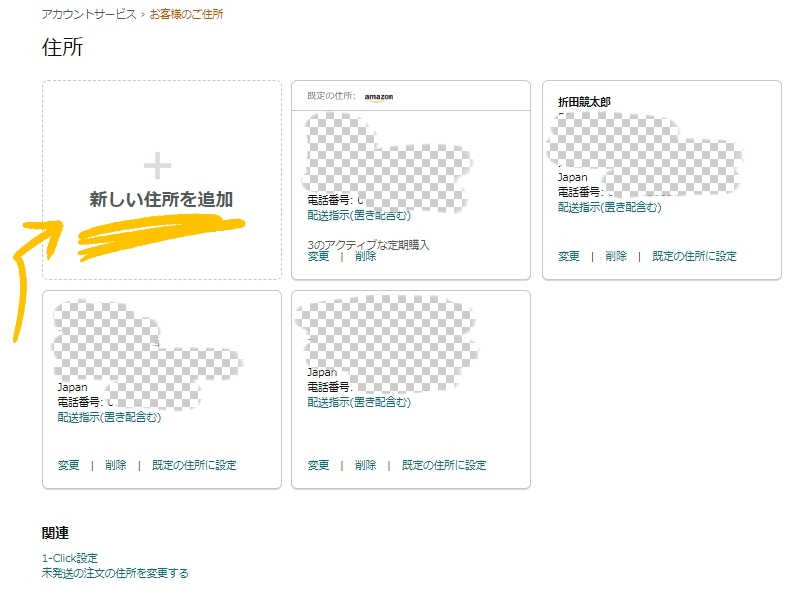
「アドレス帳」→「新しい住所を追加」ページを開いて、以下のように各項目を入力してください。
- 国:japan
- 氏名:任意のニックネーム(「太郎」などでも可。とにかく本名は避ける)
- 電話番号:あなたの電話番号
- 住所:あなたの住所が好ましいが、架空の住所でも可
- いつもこの住所に届ける:チェックなし
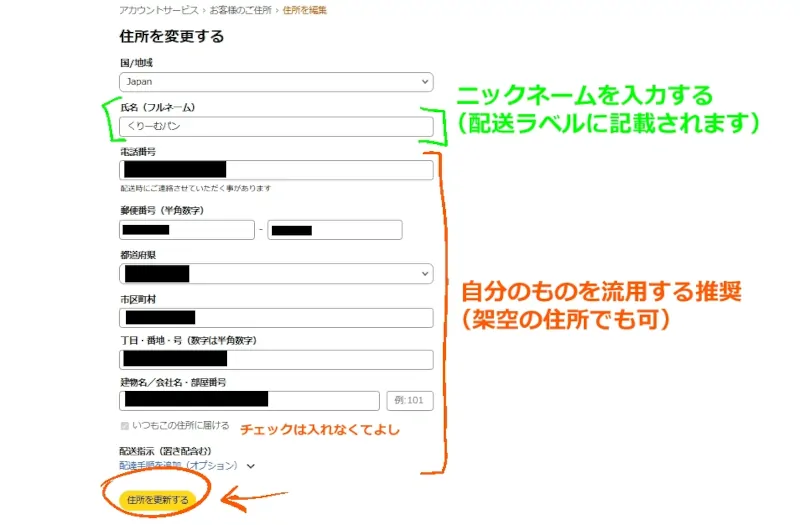
要するに、いま自分が使っている住所のデータから氏名だけニックネームに変更したものを複製する感じです。ほしい物リストの商品を購入したからといって相手(受取人)にこちらの住所の情報が伝わったりはしませんから、安心してよし。
ニックネーム版の請求先住所が作成できたら次へ進みます。
手順2:デフォルトの購入方法をPayPayに設定する
続いて「デフォルトの購入オプション」をニックネームに変更します。さらにPayPayをデフォルトの支払い方法に変更します。
「1-Click設定」を開きます。
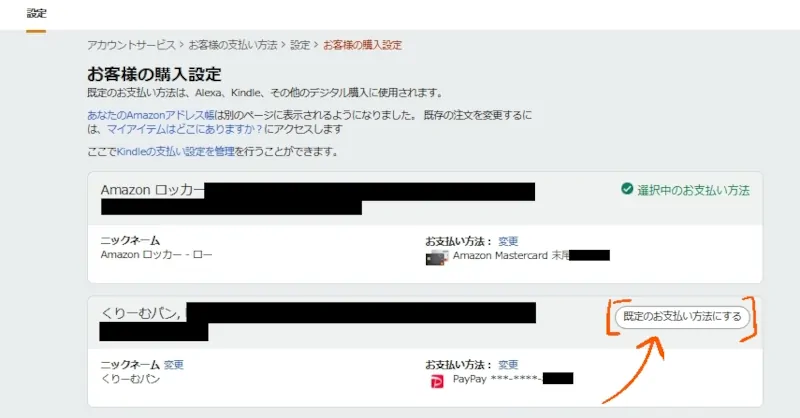
新しく作成したニックネーム版の請求先住所の横にある「規定のお支払い方法に選択する」ボタンをクリックしてください。
「デフォルトの「1-Click設定」(支払い方法)がアップデートされました」というガイドが表示されて、ニックネーム版住所が選択中の支払い方法に変わります。
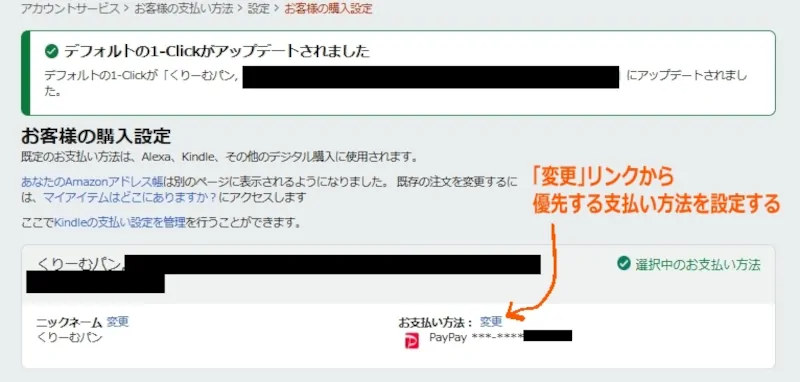
そのまま同じ画面でお支払い方法がどうなっているかを確認してください。
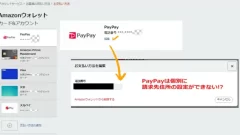
たぶん作成したての状態だと空白になっていると思いますが、ここがPayPayになっていなければ「お支払い方法:変更」のリンクからPayPayを優先するお支払い方法として選択します。
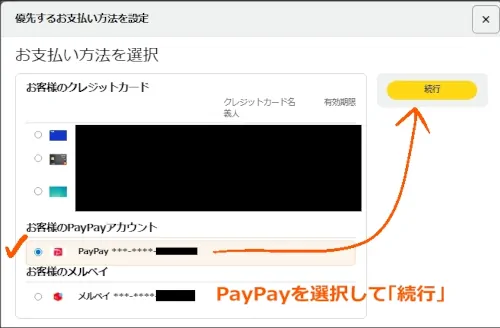
ふたつの設定変更を終えたら、
- 名義がニックネームになっているか
- 選択中のお支払い方法になっているか
- お支払い方法はPayPayになっているか
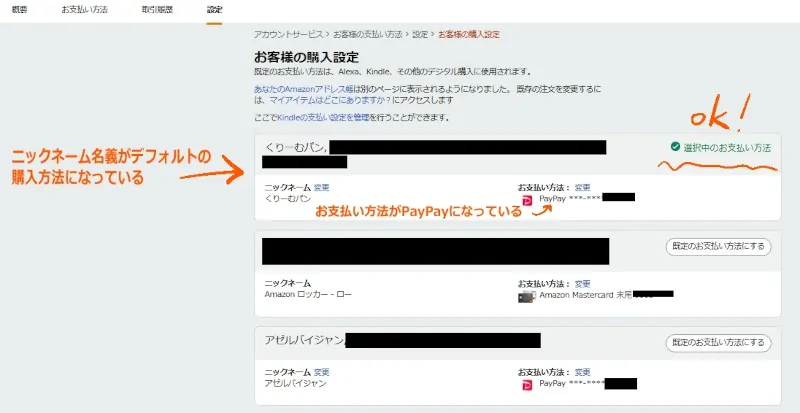
以上の要点をチェックします。画像のようになっていればデフォルトの支払い設定完了です。
ここまでのチェックリスト
ようやくPayPayでギフトを購入する準備が整いました。
以下、チェックポイント。
- ニックネーム版の請求先住所を作成した
- デフォルトの購入オプションをニックネーム版の請求先住所に切り替えた
- デフォルトの支払い方法をPayPayに設定した
手順3:ほしい物リストから商品を選ぶ(「ギフトに設定」にチェック)
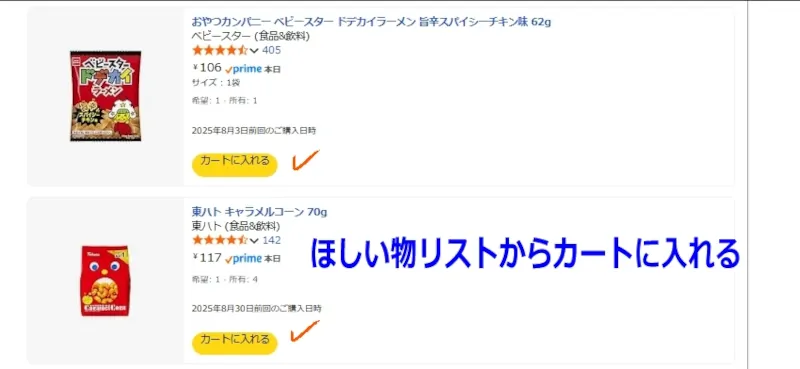
送りたい商品をほしい物リスト上から「カートに入れる」ボタンでカートに追加していきます。

自動的に「ギフトに設定」にチェックが入った状態になりますが、そのまま進めます。
注意点としては、ギフトオプションがない商品だけ購入するとレジ画面でギフトオプションの設定ができなくなります。メッセージが書けなかったり贈り主の名前(ニックネーム)が提示できないことになりますので、「ギフトに設定」がある商品を選びましょう。
どうしても送りたい商品があって、それがギフトオプションなしの商品だった場合は、ギフトオプションありの商品と抱き合わせるのがおすすめです。
ギフトオプションなしの商品でも、ギフトオプションありの商品と一緒に購入することでメッセージやニックネームの提示が可能になります
今回は抱き合わせの例として、東ハトのキャラメルコーン(ギフトオプションあり)とベビースターラーメン(ギフトオプションなし)を一緒に購入することにしました。
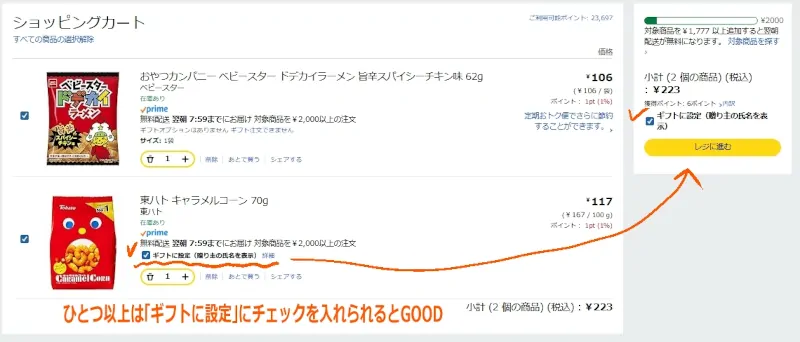
ギフト設定にチェックををつけたあと、レジへ行きます。
レジでやること
ここからはささっと解説します。
お届け先住所の選択

お届け先住所の選択はギフト用の住所(ほしい物リストの配送先住所)を選択します。
「この住所に配達する」ボタンをクリックして確定。
ギフトオプションの設定
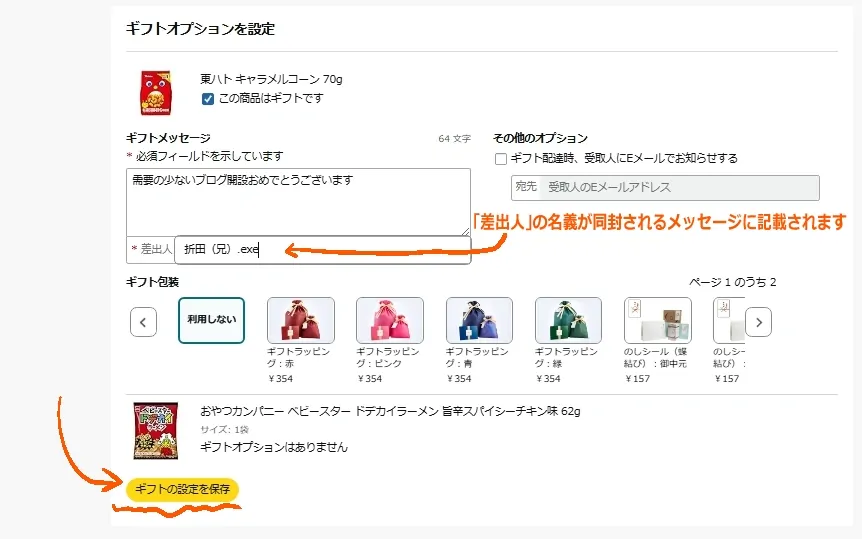
ギフトに設定した商品があれば、ギフトメッセージやラッピングの設定が可能になります。
「差出人」の入力欄に書いた名前はギフトメッセージに記載されます。
【注意】「差出人」に入力した名前が、配送ラベルの「贈り主:○○」の名前になるのではありません。配送ラベルの名前は請求先住所の氏名が反映します
支払い方法の選択(PayPay)~注文確定
支払い方法の選択です。
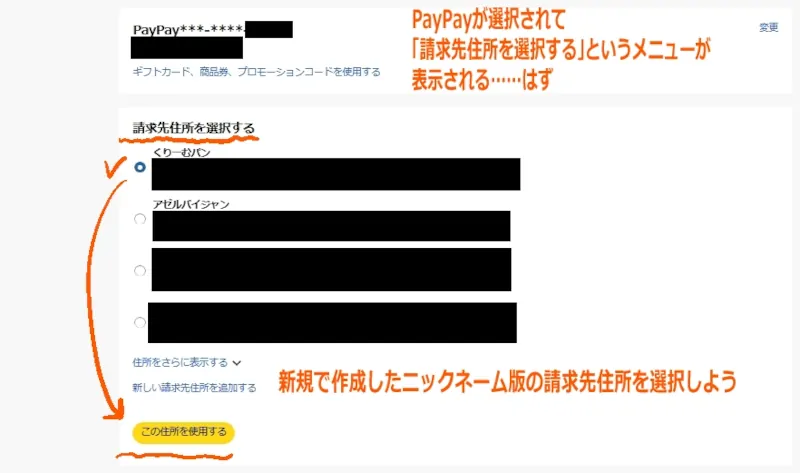
デフォルトの購入方法をPayPayに設定していたので、すでにPayPayが指定されていて、その下に「請求先住所を選択する」というメニュータブが表示されていると思います。
このなかからニックネーム版の請求先住所を選択し、「この住所を使用する」ボタンで支払い方法を確定させます。

最後に「注文を確定する」ボタンをクリック。注文完了ページに移動して、PayPayに支払い申請がいきます。PayPay認証が問題なければそのまま会計が完了します。
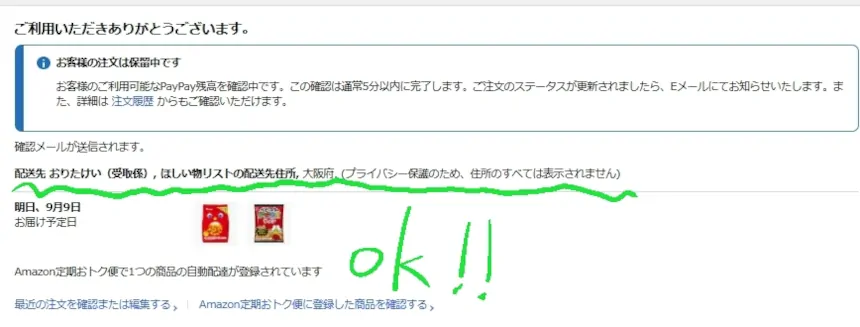
PayPayを使ってほしい物リストの商品を購入するところまでは、無事完遂です。

補足:PayPayで購入したギフトの配送ラベルとメッセージを見ておく
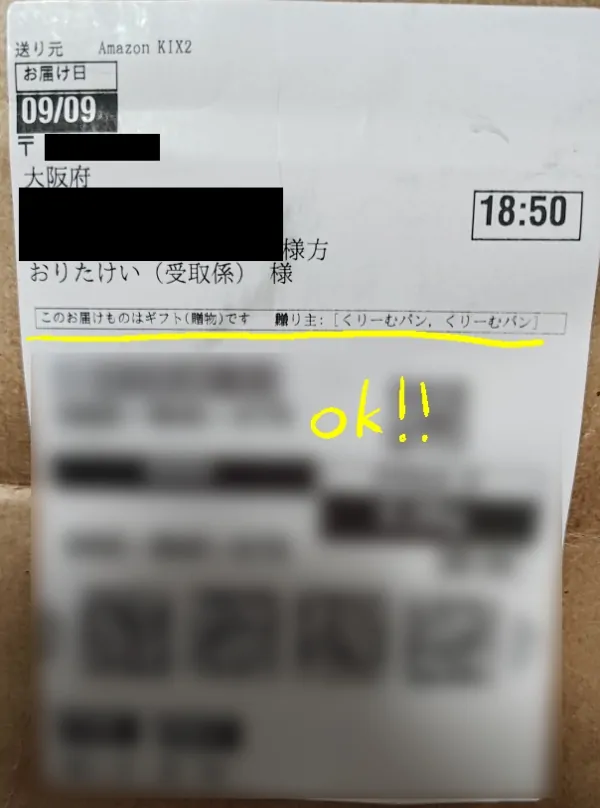
こちらほしい物リスト経由の配送ラベル。受取人にはこんな感じでギフトが届きます。
「このお届け物はギフト(贈物)です。贈り主:くりーむパン、くりーむパン」となっているのがあなたにも見えるでしょう。ニックネームがふたつあるのは商品がふたつあるからで、商品が単品であれば表記されるニックネームもひとつになります。
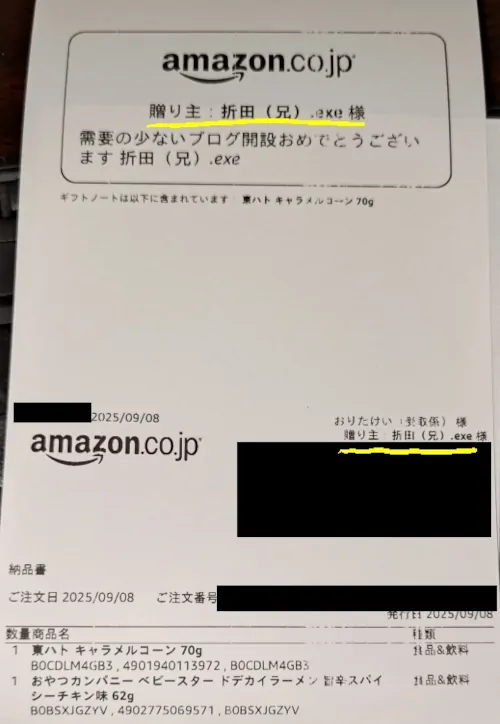
ギフトメッセージにはレジ画面で入力したメッセージの内容が、明細書と一緒に記載されています。差出人のところで入力した名前だけがあります。請求先住所とか電場番号などは記載されません。
以上です。
おしまいに:PayPayでほしい物リストの商品を購入しても問題なかったです
PayPayカード払いじゃなくて、「PayPay払い」です
PayPayで購入したときのことを振り返りながら書いてて思いましたが、PayPayをデフォルトの購入方法に設定しておくだけで、レジ画面では「請求先住所の選択」が表示されるんじゃないですかね。
「1-Click設定」で選択中の支払い方法をニックネーム版の請求先住所に切り替える作業をやってもらいましたが、その必要は必ずしもなかったかも……なんて思いがなくもない。まあ、念には念をってことで、ひとつご容赦願いたい。
そんな感じで、〈Amazonほしい物リストの商品をPayPayで決済しつつニックネームで送る方法〉というお話でした。
おしまい。
![JEJアステージ(JEJ Astage) ホームボックス 620 収納ボックス 宅配BOX DIY 日本製 部活 運動部 用具収納 野外収納 自宅整理 園芸 ストッカー 車載 防災 ブラウン [幅62×奥行44×高さ44.5cm]](https://m.media-amazon.com/images/I/31-xsjjZIfL._SL160_.jpg)

宅配ボックスがギフトオプションありだなんてちょっと面白いですね。

コメント,ご意見など (中傷発言はNO)