Kindle Unlimitedの月額料金の支払いにAmazonギフトカードも使えるようになりまして。さっそくクレジットカード払いからアマギフ残高払いに切り替えました。
Amazonギフトカード系のキャンペーンがあるたびについつい多めにチャージしたり購入したりを繰り返すと、気づいたら残高が20万円分以上になったりして。どうするんだこれ状態。
そういう方にはkindle Unlimitedのアマギフ払いは渡りに船かもしれません。
同じ要領でプライム会員費もAmazonギフトカードから支払うようにしています
本記事では、kindle Unlimitedの支払い方法をAmazonギフトカードに変更する手順の解説をメモしておきます。
では始めます。
- 【週末限定50%還元】Amazonマンガ週末祭[3/6~8まで]要チェック!
- 【最大90%OFF】Kindle本 春のビッグセール/インプレスグループ特集[3/9まで]
- 【最大70%OFF】春直前!kindle本セール[3/9まで]おすすめ!
- 【50%ポイント還元】 Kindle本 新生活フェア[3/9まで]
- 【最大70%OFF】Kindle本 新生活セール[3/9まで]
- Kindle本(電子書籍)まとめ買いキャンペーン[3/20まで]
- 本日の日替わりタイムセール(20冊)
- kindle本の初回購入限定で使える70%OFFクーポン(割引最大3000円)
- [対象者限定]kindle Unlimited 2ヶ月99円キャンペーン おすすめ!
kindle UnlimitedをAmazonギフトカードで支払う方法
Kindle Unlimitedの支払い方法の変更手順は以下の通りです。
- 「Kindle Unlimitedの設定(会員登録を管理)」ページを開く
- 「お支払い設定を編集」をクリックする
- 「Amazonギフト券残高を使用」にチェックする
- クレジットカードにもチェックする
- 「登録する」ボタンで編集完了
以下で詳しく見ていきます。
「会員登録を管理」ページにアクセス→お支払い設定を編集する
「Kindle Unlimited 会員登録を管理」というページでは、現在の契約内容やいま読んでいる書籍情報が参照できます。
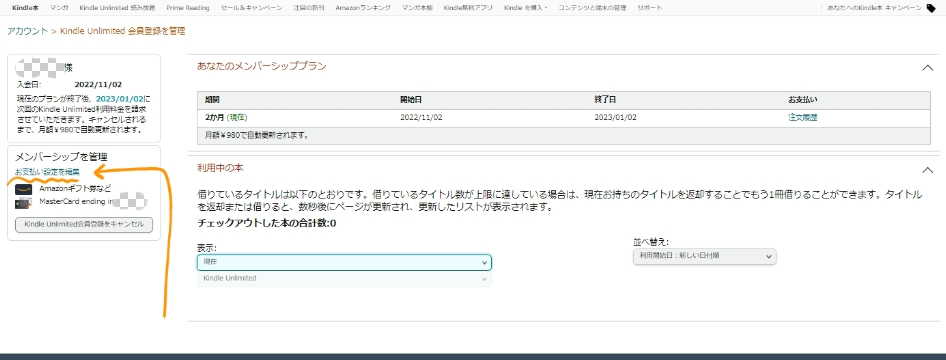
このページの左側に「メンバーシップを管理」メニューがあります。このなかに「お支払い設定を編集」という項目があるので、クリックします。
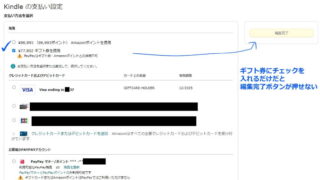
「ギフト券:残高」「クレジットカード」にチェックを入れる
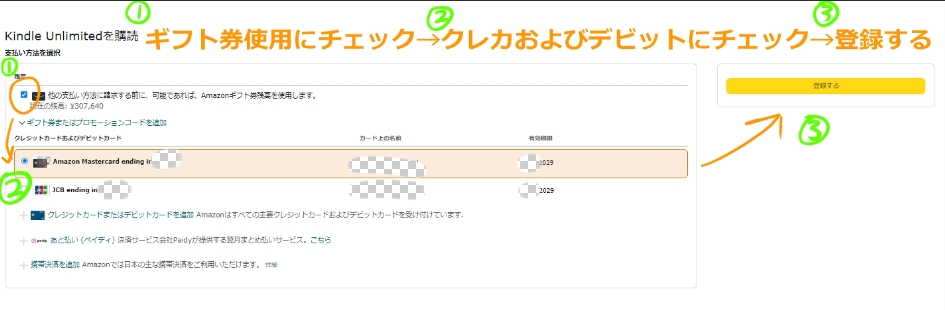
支払い方法の選択画面までやってきました。
Amazonギフトカードから支払うために、Amazonギフトカードとクレジットカードのふたつにチェックを入れて「完了する」ボタンをクリックします。
「Amazonギフト券など」に表示が変われば成功
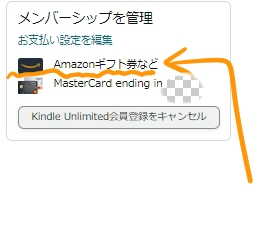
支払い方法の設定がうまくいくと、「メンバーシップを管理」のお支払い設定に「amazonギフト券など」という表示が加わります。
これで「Amazonギフトカードの残高がある場合は、優先的にギフトカードを支払いに充当する」という設定になりました。
次の請求日からはAmazonギフトカード残高からの引き落とし(?)になります。
これにて設定完了です。
支払い方法をAmazonギフトカードに変更できないときの対策
ここの設定でよくつまづくポイントは、「編集完了」ボタンがクリックできないというものです。支払い方法にAmazonギフトカードしかチェックが入っていないと「編集完了」のボタンは有効になりません。
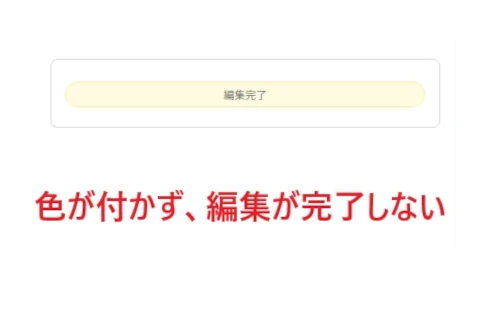
これは何故かというと、クレジットカードやPayPayなどの「予備の支払い方法」を用意しておかないとAmazonではギフトカードで支払いをさせてくれないからです(通常の商品の購入はまた別の話)。
代用カードなら「バニラvisaギフトカード」がおすすめです
クレジットカードを使いたくないからAmazonギフトカードで払いたかったのに、結局クレジットカード必要なのかよという声が聞こえてきます。
そういうときは、クレジットカードの代替品として「バニラvisaギフトカード」が役に立ちます。ファミリーマートやローソンなど、メジャーなコンビニで買えます。

バニラvisaギフトカードの購入には最低でも3000円が必要なんですが、バニラvisaギフトカードの残高は全部Amazonギフトカードの残高に移し替えることもできます。kindle Unlimitedの料金の前払い、ぐらいに受け止めてもらえれば。

イメージはこんな感じ。
詳しくはこの記事をどうぞ。
備考:Kindle Unlimitedを解約する方法
Kindle Unlimitedの解約方法は以下の通りです。
- 「Kindle Unlimitedの設定(登録を管理)」を開く
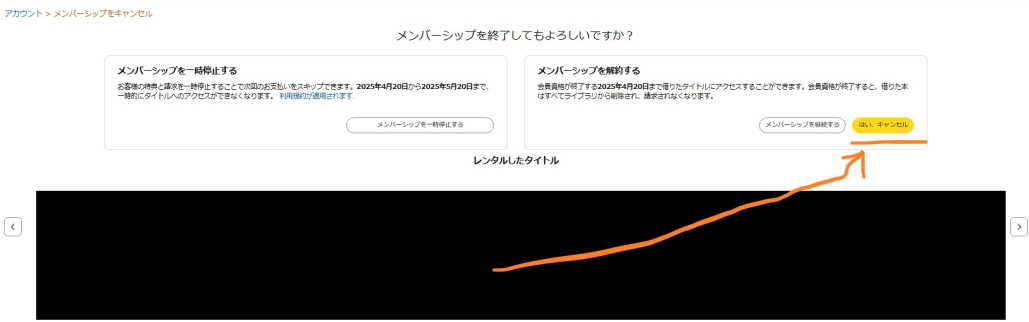
- 「メンバーシップを解約」ボタンをクリック
- 「メンバーシップを解約してもよろしいですか?」のガイドに「はい、キャンセル」を選ぶ
- 管理ページのステータスが「メンバーシップを解約しました」になっているか確認する


これでスパッと解約です。以上。
おしまいに:Kindle UnlimitedはAmazonギフトカードで支払おう
kindle Unlimitedの支払い方法をAmazonギフトカードに変更する手順のおさらいです。
- 「Kindle Unlimitedの設定(登録を管理)」を開く
- 「お支払い設定を編集」を開く
- Amazonギフトカードとクレジットカードにチェックを入れる
- 「登録する」ボタンをクリックする
Amazonでの買い物はクレジットカードよりもAmazonギフトカードで支払ったほうが節約できるケースが多いです。月単位で考えたらチリツモレベルですが、お得はお得。Amazonギフトカードをお得にチャージできるキャンペーンもいくつかあるので、これらをうまく併用できたら年間のKindle投入額が少し抑えられる……はずです。
kindle Unlimitedの支払いをクレジットカードの引き落としに設定している方は、Amazonギフトカード払いに切り替えることを検討してみるとどうでしょう。
そんな感じで〈Kindle Unlimitedの支払い方法をAmazonギフトカードに変更する〉というお話でした。
おしまい。
![MAQUIA (マキア) 2026年2月号 [雑誌]](https://m.media-amazon.com/images/I/515fa4DqlIL._SL160_.jpg)

kindle本の還元キャンペーン・セールまとめ(2026/3/3更新)
- 【最大90%OFF】Kindle本 春のビッグセール/インプレスグループ特集[3/9まで]
- 【最大70%OFF】春直前!kindle本 大セール[3/9まで]おすすめ!
- 【50%ポイント還元】 Kindle本 新生活フェア[3/9まで]
- 【最大70%OFF】Kindle本 新生活セール[3/9まで]
- 【週末限定50%還元】Amazonマンガ週末祭[3/6~8まで]要チェック!
- Kindle本(電子書籍)まとめ買いキャンペーン[3/20まで]
- 199円以下のお買い得タイトル
- 本日の日替わりタイムセール(20冊)
- 割引最大3000円!! はじめてのkindle本購入に使える70%OFFクーポン配布中[終了日未定]
- ポイント還元31%以上のコミック作品一覧(更新中)
- ポイント還元31%以上のライトノベル作品一覧
- ポイント還元31%以上の写真集一覧
- [対象者限定]kindle Unlimited 2ヶ月99円キャンペーン おすすめ!


コメント,ご意見など (中傷発言はNO)