kindle本の購入にAmazonギフトカードを使うには、注文前に「kindleの支払い方法」をAmazonギフトカード優先に設定しておく必要があります。
この設定を済ませたあとで、kindle本の購入時に「Amazonポイントを使う」のチェックを外して注文を確定すると、Amazonギフトカードの残高から支払われるようになります。

整理すると、こんな感じのフロチャート()になります。
このあたりの前準備のややこしさが「kindle本の購入にAmazonギフトカードって使えないのか?」という誤解や疑問を生んでいるのは想像に難くない。
そんなわけで、いまからkindle本の支払い方法をAmazonギフトカード払いに変更する設定をしていきます。
では始めます。
kindle本をAmazonギフトカードで購入するには
kindle本をAmazonギフトカード残高で購入するために、まずは「kindleの支払い設定」を編集します。
「kindleの支払い設定」を開く
kindleの支払い方法の設定は、アカウントサービスの「コンテンツライブラリ(旧:コンテンツの端末と管理)」→「設定」と進んでいったところにあります。

↓↓↓

スマートフォンの場合は、メニューバーの人型アイコン→「アカウント」→「コンテンツライブラリ」→「設定」→「kindleの支払い設定」と進んでください
設定ページの上部に「Kindleの支払い設定」という項目があります。
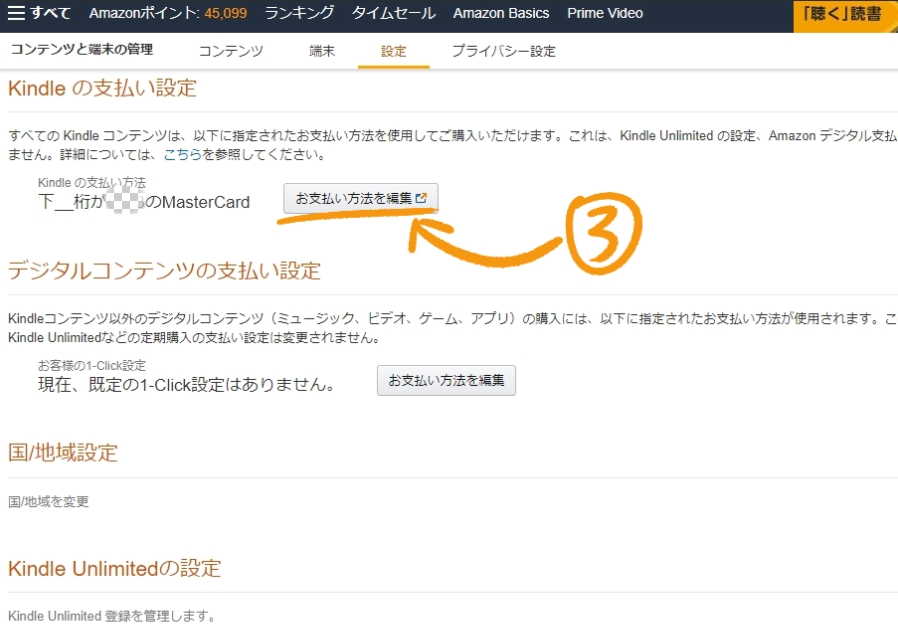
「Kindle支払い設定」のなかの「③お支払い方法を編集」をクリックします。
「ギフト券」とクレジットカードにそれぞれチェックを入れる
「kindleの支払い設定」ページが開けました。
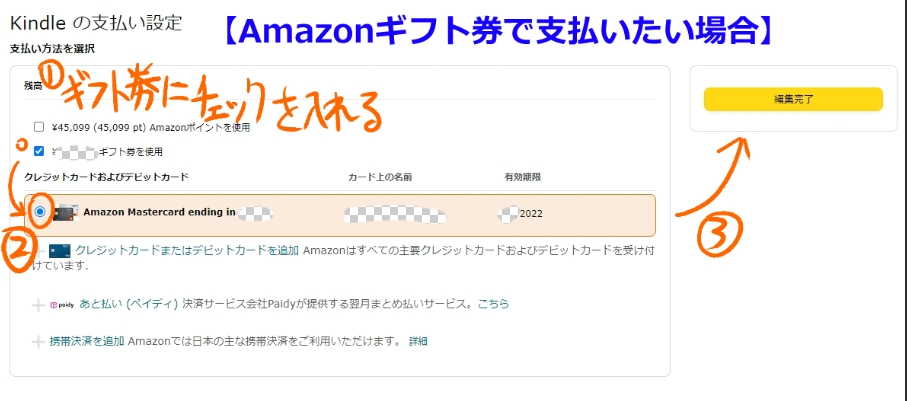
「残高」の欄にある「ギフト券を使用」のボックスにチェックを入れます。続いて、クレジットカードにもチェックを入れます。
この2箇所のチェックにより、「Amazonギフトカードの残高がある場合はAmazonギフトカードから優先して支払う(不足したらクレジットカードから払う)」という設定になるのです。
最後に「編集完了」ボタンをクリックして設定は終了。
「Amazonポイントを使用」にはチェックを入れないでいいです
設定の変更完了
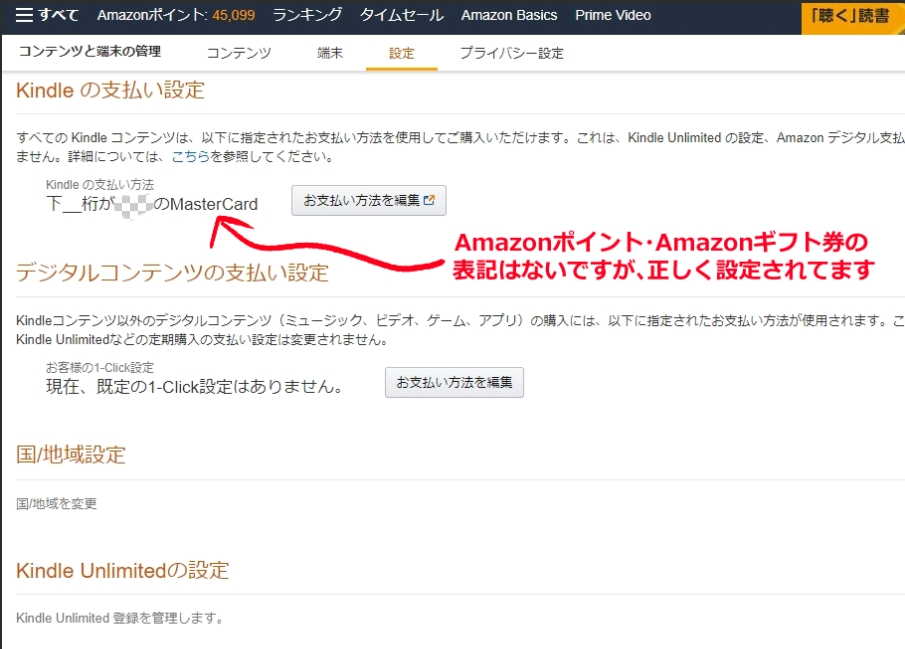
「kindleの支払い設定」ページでの表記に変化はありませんが、ちゃんとAmazonギフトカードで支払うように設定できています。
これでAmazonギフトカードで支払うための設定、準備は完了です。
クレジットカードがなくてAmazonギフトカードを登録できないときはどうしたらいいのか
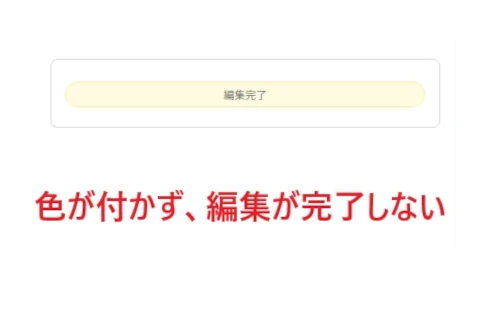
Amazonギフトカード以外の支払い方法を登録していない方は、「編集完了」ボタンがグレーアウトして最後まで設定を進められない事態になります。これはAmazonの一部のサービスではAmazonギフトカード払いの設定をするためにはクレジットカードおよびデビットカードの登録が必須のケースがあるからです。
クレジットカードやその他の支払い方法を有している方なら読む必要のないであろう補足情報なので、文量削減のためアコーディオンに折りたたんでおきます。お時間あればどうぞ
そんなときはバニラvisaギフトカードがおすすめです。

お金の用意が必要ですが、負担金なしでクレジットカードの番号が手に入ります。
「kindleの支払い設定」ページでは、「ギフト券を使用」にチェックを入れるだけでは編集完了ボタンに色がつかず、支払い設定が完了しません。
今回のkindle本の購入やkindle Unlimited月額料金の支払い、プライム会員費なども支払い自体はAmazonギフトカードが利用可能ですが、そのためには使わないとわかっていてもクレジットカードやデビットカードを登録しておかないといけないシステムなのです。これは受け入れる他ない。
クレジットカードを持ってない、カードは持ってるけどAmazonには登録したくないという方は、ちと面倒ですがコンビニに走って「バニラvisaギフトカード」を買ってきてください。

最安3000円で購入できます。性質としては、繰り返しチャージのできないプリペイドカード(デビットカード)です。ファミリーマートなら現金ろファミペイで買えます。
バニラvisaをAmazonに登録してクレジットカードの代替カードを所有する
買ってきたバニラvisaギフトカードは、Amazonウォレット(カード&アカウント)に登録します。
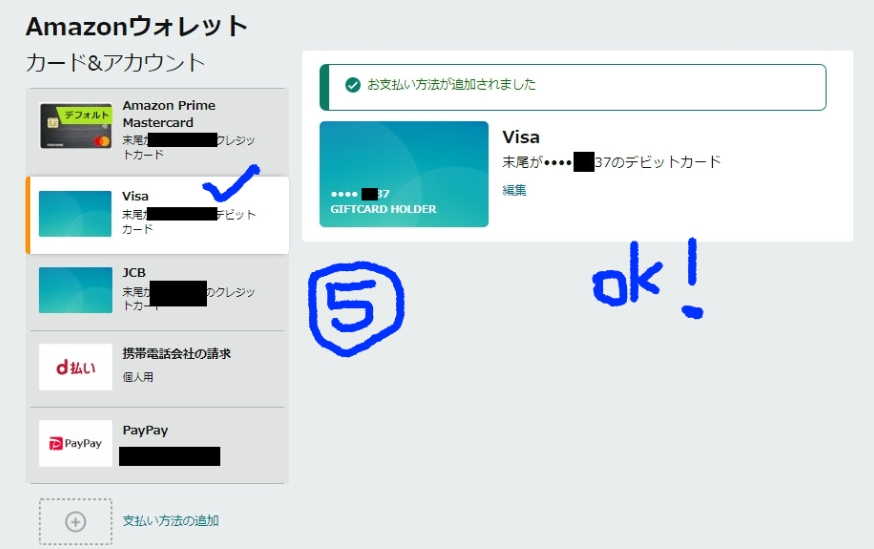
バニラvisaギフトカードをAmazonに登録できたら、もう一度kindleの支払い方法設定のページを開いてください。バニラvisaギフトカードが追加されていて、チェックを入れられるようになっています。
「ギフト券を使用」「バニラvisaギフトカード(クレジットカードの項目)」のふたつにチェックを入れて、kindleの支払い設定ページの変更完了ボタンを押せば設定完了です。
もう少し詳しい解説は〈クレジットカードがなくてAmazonギフトカードを支払い方法に設定できない問題と対処法〉の手順を参考にしてください
先払いの3000円はAmazonギフトカードにでも変えましょう
バニラvisaギフトカード購入のために支払った3000円は、バニラvisaギフトカードの残高になりますが、これはまるまるAmazonギフトカードにチャージすることも可能ですし、無駄な出費にはなりません。
要は3000円の先払いでクレジットカードの代用ができると思ってもらえれば。
確認:AmazonギフトカードでKindle本を購入してみます
kindle本の支払い方法にAmazonギフトカードが正しく設定できているか、実際に購入して確認します。

購入するkindle本の商品ページに移動して、注文ボタン付近の「ポイントを利用する」のチェックが外れているかを確認。事前に設定画面でチェックは外しておいたので大丈夫だとは思いますが、もしチェックが入っていれば外してください。
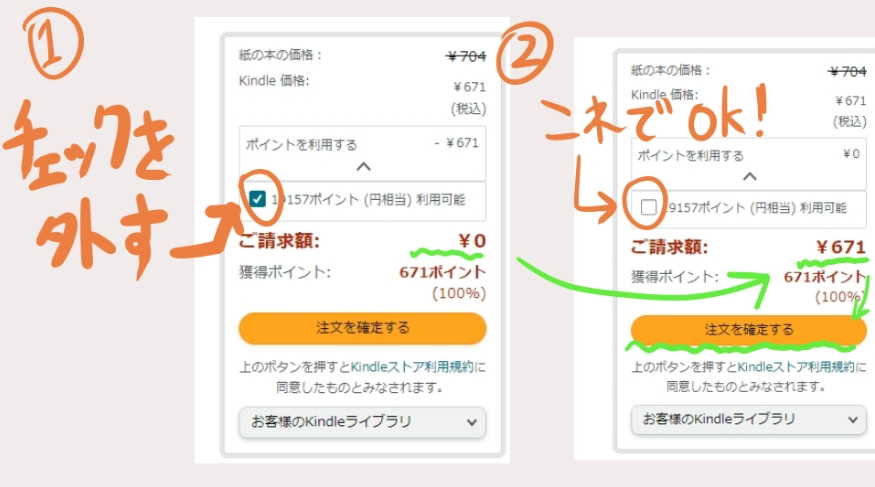
画像右側のように「ご請求額:¥○○」の状態になっていればOKです。そのまま注文を確定してください。
明細書には「Amazonギフト券」などと記載されます
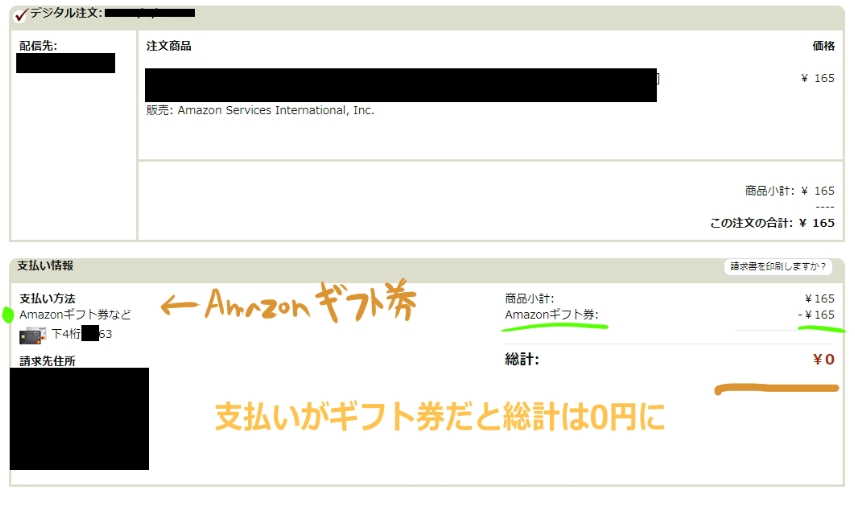
上の画像はkindle本の明細書(別日)ですが、Amazonギフトカードで決済した場合、支払い方法のところには「Amazonギフト券など」と表示されます。無事、Amazonギフトカード購入できたようです(クレジットカード決済ならカードのブランドなどが表示される)。
kindle本を「Amazonギフトカードで支払う」設定と実践は以上です。
Amazon kindle セール&キャンペーン一覧(更新中)
kindle本をクレジットカードで購入するには
クレジットカードで支払う方法も書いておきます。
さきほどの「Kindleの支払い設定」ページを開きます。
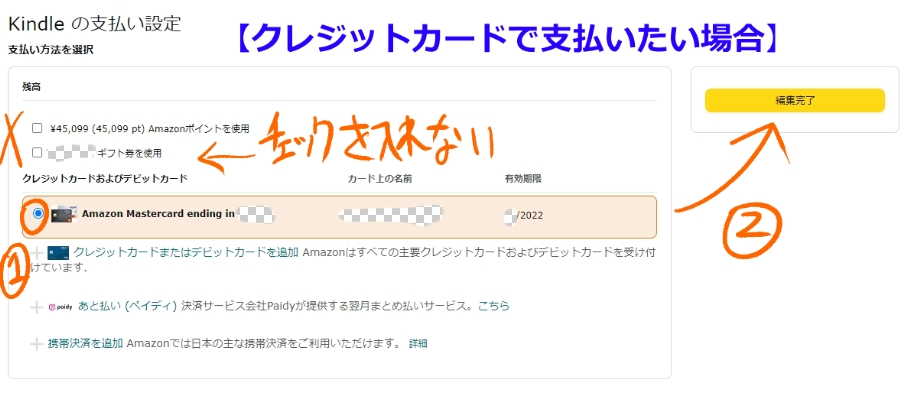
kindle本の注文をクレジットカードで決済したい場合は、Amazonポイント・Amazonギフトカードのふたつにはチェックを入れないで、支払いに利用したいクレジットカードのみを選択し編集を完了させます。
設定はこれだけでOK。
商品ページはチェックが外れた状態がデフォルトになります
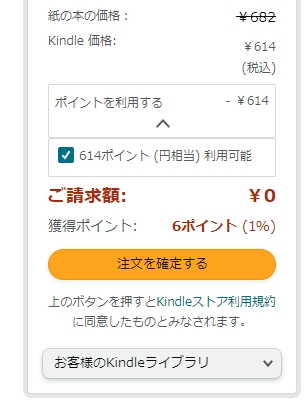
設定のページでAmazonポイントのチェックを外しておくと、kindle本の商品ページでも「ポイントを利用する」のチェックがデフォルトで外れた状態になります。下の画像、右側の状態です。
チェックが外れている状態で、このまま購入します。
- チェックが入っていない状態で注文を確定する→クレジットカードから支払われる
- もう一度チェックを入れて注文を確定する →Amazonポイントから支払われる
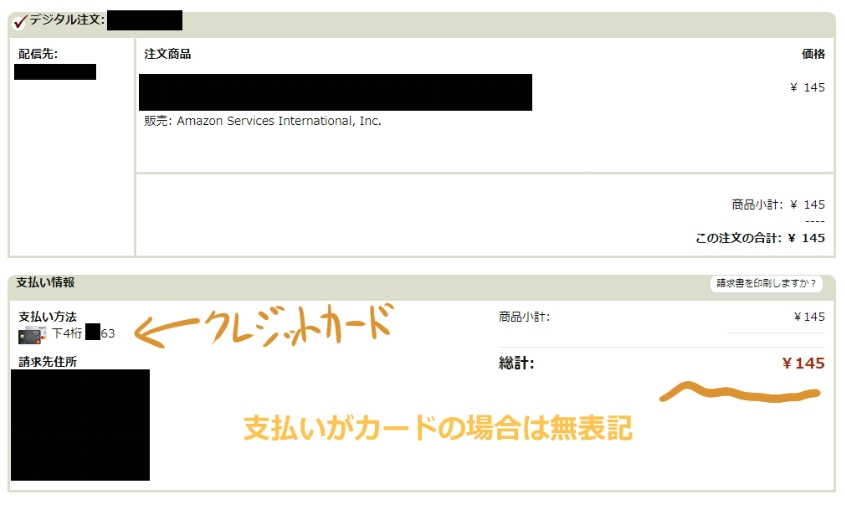
上の画像はクレジットカード決済で購入したkindle本の明細書。
支払い情報の箇所にはクレジットカードの番号のみが表記されています。支払い設定はうまくいったみたいです。
「ポイントを利用する」にチェックが入っている状態をデフォルトにしたい場合
チェックが入っている状態をデフォルトにして、クレジットカードで支払いたいときだけチェックを外して対応したいという場合は、さきほどの「kindle支払い設定」のページで「Amazonポイントを使用する」にもチェックを入れます。
その後にクレジットカードにもチェックを入れて、「編集完了」ボタンをクリック。
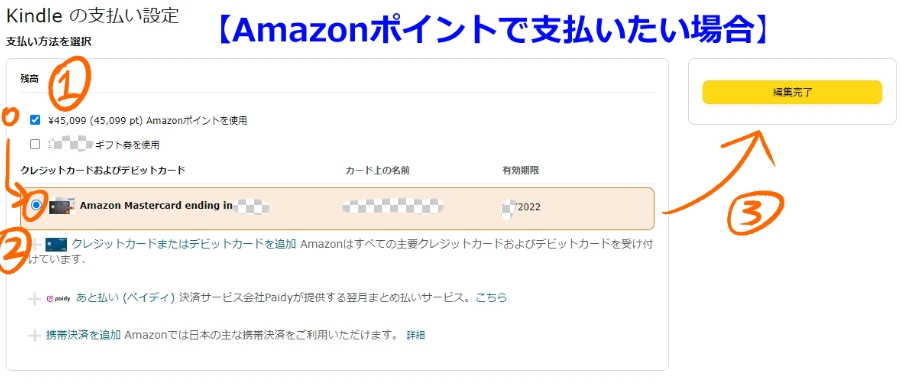
これで、商品ページは「ポイントを利用する」にチェックが入った状態になっています。お好みに合わせてどうぞ。
以上。
おさらいFAQ(よくある質問)
- Qkindle本の購入時に「Amazonポイントを利用する」のチェックを外したらクレジットカード払いになった。Amazonギフトカードで支払いたいのに……
- A
Amazonギフトカードで支払うには、購入前にkindleの支払い方法設定ページで「Amazonギフト券を使用する」にチェックを入れておきます。そのあと「Amazonポイントを利用する」のチェックを外してkindle本を購入します。ギフトカードの残高から優先的に支払われるようになります
- Q「kindleの支払い設定」でAmazonギフトカードを登録しようとしても編集完了ボタンが押せない……
- A
Amazonギフトカードにチェックを入れるほか、「ギフトカード残高が不足しているときの予備の決済方法(クレジットカードやキャリア決済)」も一緒にチェックを入れないと編集完了ボタンは有効になりません。クレジットカードかキャリア決済と合わせてチェックを入れましょう。
- QクレジットカードがないとAmazonギフトカードでkindle本を購入できませんか?
- A
クレジットカードが絶対に必要というわけではありません。一部のデビットカードやバーチャルカードなどクレジットカードの代用となるカードを用いることで、Amazonギフトカード払いでkindle本を購入することができるようになります。
クレジットカードを使いたくない場合は、ファミペイのバーチャルカードやコンビニで購入できるバニラVisaギフトカードを代替手段として使う方法がおすすめです
- Qクレジットカードでkindle本を買う方法は?
- A
「kindleの支払い設定」ページでAmazonポイント、Amazonギフトカード両方のチェックを外したあとにクレジットカードだけを登録して設定を完了してください。購入時はポイント利用にチェックが外れていることを確認してから注文を確定させます
- Qkindle Unlimitedの月額料金はAmazonギフトカードで支払い可能ですか
- A
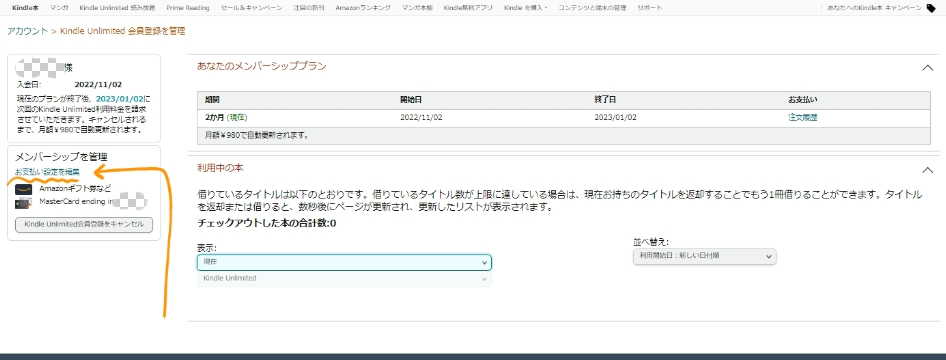
可能です。kindle本の購入と同様、クレジットカードかそれに類するカードの登録が条件になっています→〈Kindle Unlimitedの支払い方法をAmazonギフトカードに変更する〉
おまけ:PayPayでもkindle本が買えるようになりました
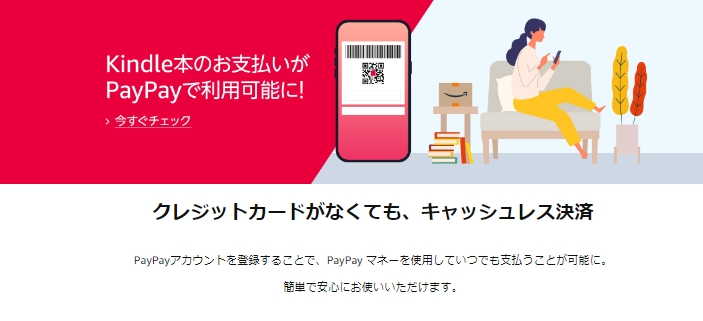
PayPayで本人確認をしたアカウントであれば、連携後、Amazonでも買い物ができるようになりました。ついにkindle本の購入にもPayPayが利用可能に。しかも2025年の7月にはPayPayマネーライトも使用可能になりましたよ。

kindle本の支払いにPayPayを使うには、初回のみ「アカウントサービス」からお支払い方法を追加する必要があります。スマートフォンからの認証作業が必要です。
「アカウントサービス」→「コンテンツライブラリ」→「設定」→「kindleの支払い設定」→「お支払い方法を編集」と進みます
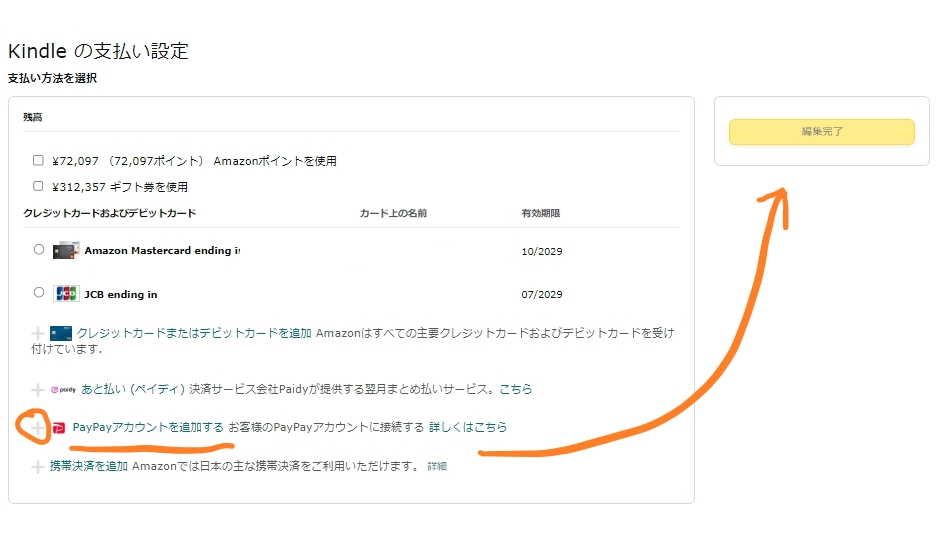
あとは、商品ページから注文を確定させるだけ。どんどん便利になっていきますね。
おしまい:Amazonギフトカードでkindle本を購入する設定ガイドでした
以上、kindle本購入におけるAmazonギフトカードの支払い方法の設定解説()でした。
手順のおさらい。
- アカウントサービス内の「kindle本の支払い方法」ページを開く
- 「ギフト券を使用」とクレジットカード(またはその他の決済方法)にチェックを入れる
- 購入時は「ポイントを利用する」のチェックを外した状態で注文する
これでAmazonギフトカード残高からkindle本の支払いがおこなわれます。
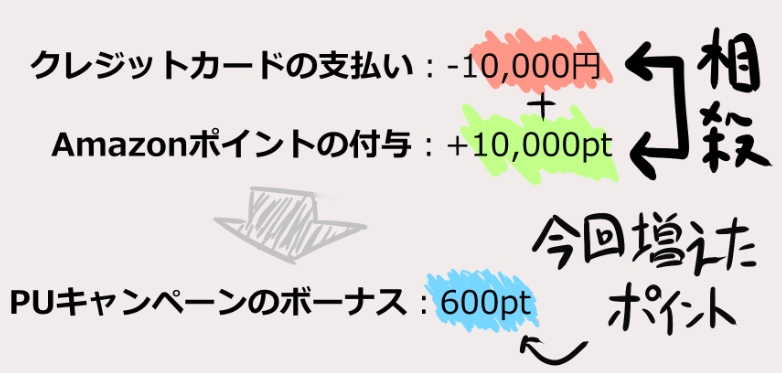
ちなみに、タイムセール祭り中に同時開催される「ポイントアップキャンペーン」は、kindle本の購入もポイントアップの対象になります。Amazonギフトカードで購入してもちゃんとカウントされます、ご心配なく。
そんな感じで〈kindle本の購入にAmazonギフトカードやクレジットカードを使う方法と設定の手順〉というお話でした。
おしまい。
kindle本の還元キャンペーン・セールまとめ(2026/1/21更新)
- 【最大70%OFF】カドカワ祭ニューイヤー2026第2弾[1/22まで]
- 集英社創業100周年記念!今月のオススメマンガ100選![1/22まで]
- 最大50%還元 Kindle本 冬のポイントフェア[1/29まで]
- 最大50%還元 冬のポイントフェア マンガ特集[1/29まで]
- 宝塚歌劇 雪組 梅田芸術劇場公演 ご招待キャンペーン実施中[1/31まで]
- 199円以下のお買い得タイトル
- 本日の日替わりタイムセール(20冊)
- 割引最大3000円!! はじめてのkindle本購入に使える70%OFFクーポン配布中[終了日未定]
- ポイント還元31%以上のコミック作品一覧(更新中)
- ポイント還元31%以上のライトノベル作品一覧
- ポイント還元31%以上の写真集一覧
- Audibleプレミアム 最初の3ヶ月99円キャンペーン[1/29まで]これならあり
コメント,ご意見など (中傷発言はNO)
おかげでkindle本をギフト券残高で買うことができました。このページ見てなかったら、せっかくの残高を無駄にするところでした。ありがとうございます!
ギフト券使用のお役に立てて何よりです。ありがとうございます。