
Steamで購入済みのゲームのセール情報ってどうやって追ってますか? というか、追ったりしますか?
購入前のゲームならウィッシュリストで事足ります。しかし、Steamのウィッシュリストというのは購入前のタイトルしか入れることができず、購入してしまうとウィッシュリストから削除されてしまいます。これは本来の機能が「買いたいリスト」なので、買ったら消えるのは至極当然なんですが、ここでちょっとした問題が生じるわけです。「ゲームはどこに消えた?」
つまり、「購入したあのゲームっていまセール中なのか?」がすぐにわからない。
ゲームをおすすめしたりプレゼントする文化が根強いSteamなのにこれはいただけない。サマーセール、ウィンターセールといったせっかくの布教タイムに「あのゲームはいま何割引きでいくらなのか」を調べるために時間と手間をかけてたら日が暮れます。
そんなわけで私は腰を上げ、購入済み・未購入関係なく、リストアップしたゲームタイトルの現時点の価格がわかるスプレッドシートを作ることにしました。といっても、STEAMおすすめセール画像でお馴染みのミミガーさんのスプレッドシートをコピーしてちょっと改変しただけなんですけど。
スチームおすすめセール画像│Googleスプレッドシート
こちらが元のスプレッドシート。おすすめゲームのプレゼン画像が作りたい方はすごい役に立つと思います。
では始めます。
Steamのセール情報をウォッチするスプレッドシートを作った
APIとか難しいことは半可通の半可通なんで説明しません。なんか手探りで模倣したらとりあえず動いてます、というのを提出します。
これです。
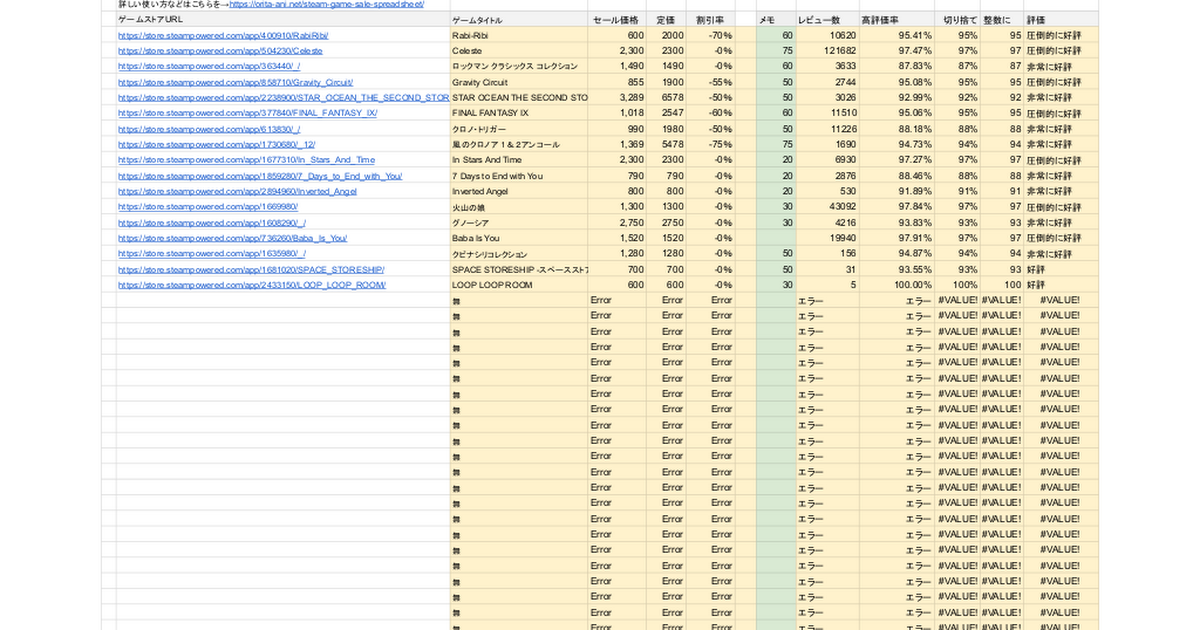
上のスプレッドシートはひながたです。勝手に編集できないように閲覧限定になってます。
自分用スプレッドシートを作りたい方は、「ファイル」→「コピーを作成」で新規作成したあとに、おすすめゲームのストアページURLをコピーペーストしてってくださいな。
このスプレッドシートは何ができるのか
スプレッドシートに入力したゲームのタイトルと現在価格と割引率をウォッチできます。

スプレッドシートに入力したストアページのURLは自動でドライブに保存され、次にスプレッドシートを開いたときには自動更新で最新の情報を取得してくれます。
常にそのときのデータを取りにいってくれるので、「なんかおすすめのゲームある?」と聞かれたタイミングであなたのスプレッドシートを開けば「いまセール中のなかからだったらコレかな」という感じのレスポンスを返せます。
備考:スプレッドシート作成メモ
- ミミガーさんのスプレッドシートから、ストアページURLの項目部分の書式をコピーする
- 新規スプレッドシートに120行の枠でコピーする
- 拡張機能→「Apps Script」のコード.gsをコピーする
- 管理に不要なサムネイル取得はカットする(APIを叩く回数が減っていればいいが)
土台づくりはこんなふう。「コピーを作成」してから下の方を削除したほうが早かった気もする。
基本的な使い方(オリジナルのリストを作ろう)
上のひな型シートは閲覧限定なので、自分用に編集したい方はまずオリジナルのシートを作成してください。
- 「Steamの購入済み…」スプレッドシートを開く
- 「ファイル」→「コピーを作成」で自分権限のシートを新規作成する
- [B列]空き部分に、セール情報を追いたいゲームURLを入力していく
こんな感じです。枠は60まで作ってますがそんなに要らなければ削除してください。また、必要なら枠の拡張も可能です。おせっかいながら私のおすすめゲームを動作テスト用にいくつか残してます。コピーを作成したときに不要ならURLを削除してください。
好きなゲームのストアURLをコピーペーストしよう
シートが作成できたら、STEAMから追加したいゲームのURLをコピーしてきます。手作業です。
一旦、メモ帳などのテキストソフトに複数のURLを移してから、まとめてスプレッドシートにペーストするのが楽な方法だと思います。
タイトル、セール価格、定価などはAPIによる自動取得です
スマートフォンでも動かせるのかはよくわからないけど、この記事はたぶんSteamユーザーしか需要はないだろうから読者諸兄はPCも持っていることでしょう、という甘い設計のもとPCの画面で解説を続けます。
購入済みゲームのストアページURLを取得する方法
購入しているゲームのURLの取得方法ですが、すぐに頭に思い出せるような数ならぱぱっとSTEAMで検索にかけてストアページを開けばいいと思います。
購入数が膨大でもうあんま覚えてないという方は、「アカウント詳細」→「ストア&購入履歴」→「購入履歴の表示」と進んでいけばいままで買ったゲームタイトルを閲覧できます。

そのページの一覧から作品を選んで「この購入で入手した製品に問題があります」→「ストアで表示」と進めばストアページに移動ができます。ここでストアページのURLを取得しましょう。
購入履歴からゲームのタイトルを見て、ブラウザ2窓で検索するほうがたぶん早い
ウィッシュリスト一覧からストアページURLを取得していく方法
ウィッシュリストのなかのタイトルを前もってスプレッドシートの管理リストに入れておきたい場合、右クリックで「リンクのアドレスをコピー」したあとにシートのセルにペーストします。
取得の時間をその都度待つ必要はなくて、ポンポン放り込んでいけばいいです。
できれば綺麗なURLで管理がしたい
ただ、ウィッシュリスト一覧でコピーしたリンクのアドレスは、ソースナンバーのパラメータ「?snr=1_25_4__318(この数値は私個人のものかもしれない)」がURL末尾にくっついていて、ちょっと汚く見えます。ディスカバリーキューで開いているページだと「?queue=1」が末尾についていたり。

そこで、一度メモ帳などのテキストエディタにURLをコピーしてから、置換を使って「?snr=1_25_4__318」の部分を除去します。範囲選択で削除していってもよし。
こんな感じでひとまずウィッシュリストからストアページのURLを移す作業。
メモ帳は使いづらいのでMeryをおすすめしています。ドラッグ一発で流し込んでもURLにしてくれます
あらかたウイッシュリストからURLを移動できたら、「検索」→「置換」で置換のダイアログを開きます。


検索する文字列を「?snr=1_25_4__318」にして、置換後の文字列を空白にします。メニューを開く前に「?snr=1_25_4__318」の部分を選択しておくと、検索する文字列に自動で入力されていると思います。
そして、「すべて置換」ボタンをクリック。


除去完了。こっちのほうがキレイです。
ソースナンバーが混ざるとURLは伸びるし、検索結果経由やウィッシュリスト経由で見た目も汚れますからね。
あとは、改行でURLの頭を揃えて全選択したのち、シートにコピーペーストです。
- 全選択(Ctrl+A)
- コピー(Ctrl+C)
- ペースト(Ctrl+V)
入力されたURLは自動でタイトルやセール価格を取得します。
URL取得の話はここまで。
過去の割引率をメモしておけば、現在と比較することも可能
N列以降は空きスペースになってます。ここに割引率をメモしておくとあとで見返すときに便利かも(という方法をいま思いついた)。
いまのセールは過去のセール価格の最安値を更新したのか、それとももっと安く購入できる機会があるのかなんて感じで比較ができます。まあ、これも手入力でやってもらうんですが……。
タイトルの位置を並び替えたくなったときは、左端の行の番号を選んでから行ごと上下に移動させるようにしてください。メモした割引率も一緒に移動させることができます。
↓
H列に書いたところを動画にしましたが、実際に使ってみると「現時点の割引率」と勘違いして見づらかったです。N列に書いたほうが見やすいのでおすすめ
ゲームやURLをリストから削除するときはメモした割引率も一緒に削除してくださいね。
おしまいに
手前味噌ですがこんな感じです。
基本は購入済みのゲームのセールをフォローするのが目的で、購入前の作品はウィッシュリストで監視すればいいと思います。購入すると追うのが面倒になるから事前に入れておくのもありですけどね。
ひとまずこれで別垢でウィッシュリストを作ったり毎回Steamクライアントを開いたりしなくても、いまおすすめしやすい作品の目処がさっと立ちます。面白いゲームはセールじゃなくてもおすすめするのがいいし、買ってもらえるって思いたいけどね。
そんな感じで〈STEAMの購入済みゲームのセール情報を追うためのスプレッドシートを作ろう〉というお話でした。
おしまい。


コメント,ご意見など (中傷発言はNO)