それ最初に言えよって言われそうなんで最初にことわっておくと、「広告フリー」をPayPayで支払うように設定はできたんですが、PayPayで支払うタイミング(引き落としのタイミング?)が次回更新時、つまり来月の8月下旬となってまして、実際に払えるかは未確定です。
よって、本記事の内容は検証中の記録となります。たぶん大丈夫だと思うんですけどね。カスタマーサービスとも一緒に確認しましたし(ここで不安材料を投入)。
【8月末の追記】自動更新日を迎え、検証が終わりました。結果は「PayPayで広告フリーの月額料金を支払っていくのは2025年7月の現時点では無理」ということになりました。Amazonフォーラムのスタッフとカスタマーサービスのできますよという案内のもと色々やってみましたが、使う頻度がほぼないプライム・ビデオの広告を消すのに無駄な出費と時間が発生しただけでした。言葉を選ばずに言うと「またしてもAmazonに担がれた」って感じでしょうか(他責思考)
そんなわけで、何かを期待して本記事を読もうとされた方にはまことに申し訳ないんですが、結果的に釣りタイトルになってしまいました。GOMEN
一応、「お前の設定に不備があったからじゃないの? PayPayマネーライトから払おうとしたとかさ」という疑念を晴らしてもらえるよう、そのへんのデータは記録しておくことにします。
では始めます。
【失敗】PayPayで広告フリーの月額料金を払えるかどうかのテスト
PayPayを広告フリーの支払い方法に設定するためにやったことは以下の通り。
- PayPayをAmazonに認証させる(支払い可能にしておく)
- 広告フリーの初回登録をクレジットカードかデビットカードでおこなう
- 広告フリー登録後、プライム会員の「お支払い方法」をPayPayに変更する
- 広告フリーの「お支払い方法」が自動的にPayPayに変更される
クレジットカードがない方には「バニラvisaギフトカード」を使った登録方法をおすすめします
まだ広告フリーに登録していない方がPayPayで支払う手順だと上のようになります。すでに広告フリーに登録している方は3番の設定変更だけでPayPayに切り替わります(認証済みを想定)。
初回登録をPayPayでおこなうことはできない
初回登録からpaypay決済で登録を始めるのは無理です。少なくとも2025年7月の段階では。
初回の登録はクレジットカードかデビットカードを使用し、登録が済んだあとにPayPayに変更します。当然、初回の請求はクレジットカードやデビットカードにいきます。
手順1で「PayPayが認証済みであること」と書きましたが、そのほうが切り替え作業がスムーズだからというだけで、これからおこなう登録や設定の最中に認証手続きをしても別に問題はないです。説明があっちこっち行かないよう先に済ませておいてもらいたいなという感じ。
それではやっていきましょう。やっても意味はないのだが。
手順1:広告フリーの登録をクレジットカード等でおこなう
ひとまず「アカウントと設定」から「広告フリー」に登録してください。390円かかります。
クレジットカードがある方はクレジットカードで。クレジットカードを持ってない方はコンビニに売っているバニラvisaギフトカードでもクレジットカードの代わりになるのでそちらを利用してください。

さらっと復習
広告フリーの初回登録手順をさらっと復習。
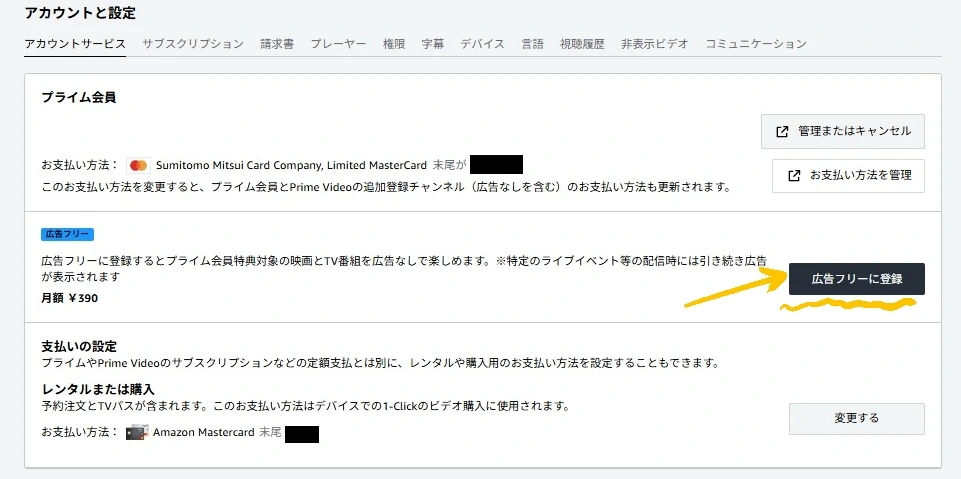
「アカウントと設定」→「広告フリーに登録」と進む。

お支払い方法にクレジットカードかデビットカードが選択されているのを確認して、「登録する」ボタンをクリックします。これで広告フリーが登録できます。
初回の支払いはクレジットカード or デビットカードでおこないます

登録してすぐの「アカウントと設定」画面です。
プライム会員のお支払い方法と、広告フリーのお支払い方法がどちらも同じカードになっています。このふたつは連動しているので、片方を変更すると残りも一緒に変更になります。ここ重要。
さて、ここまでが前準備です。
手順2:プライム会員費の支払い方法をPayPayに変更する
広告フリー登録後も、広告フリーの「支払い方法を変更」のなかにPayPayは表示されていません。設定はここからはできないようです。
「プライム会員のお支払い方法」と「広告フリーのお支払い方法」のふたつは連動しているので、「プライム会員のお支払い方法」を変更することで広告フリーの支払い方法を変更することが可能です。

広告フリーに登録している状態で、上段のプライム会員「お支払い方法を管理」ボタンをクリックします。

プライム会員費の支払い方法設定画面に移動しました。
認証済みにしておいたPayPayアカウントがクレジットカードの下に表示されていると思います。PayPayにチェックを入れてください。

PayPayにチェックを入れたら右上にある「続行」ボタンをクリックして、プライム会員の支払い方法を変更します。

再び「アカウントと設定」画面。
プライム会員のお支払い方法と、広告フリーのお支払い方法がどちらもPayPayになりました。
【8月末の追記】「PayPay」という文字が表示されただけです。実際にPayPayで支払うことはできません
注意点というか懸念点
プライム会員費の支払いと広告フリーの支払い方法は設定変更以降も連動するので、プライム会員費はAmazonギフトカードで払いたい(払っている)という方はちょっと面倒になるかもしれません。かくいう私も同様でね、プライム会員費はAmazonギフトカード残高から捻出してるんですよ。そっちのほうがお得だから。
結局、使い分けを徹底したい方は、それぞれに支払日というか更新日の前日にでもその都度支払い方法を切り替えるという対応をとることになるでしょう。といっても、私はプライム年額一括払いだからそこまで作業負担が増えることはないんですが。広告フリーもそのうち解除すると思いますし。
おさらいFAQ(よくある質問)
- Qクレジットカードがないと広告フリーに登録できないのか?
- A
デビットカードでも登録可能です。クレジットカードを持ってない方(Amazonに登録したくない方)でも、バーチャルカードやバニラvisaギフトカードを使えば広告フリーに登録することが可能です
- Q広告フリーはキャリア決済や「あと払いペイディ」でも支払えるのか
- A
プライム会員費がキャリア決済や「あと払いペイディ」に対応しているので可能だと思います。本記事と同じ手順で広告フリーに登録したあと、プライム会員費をキャリア決済などに再設定したらできるでしょう(未検証)、キミの目で確かめてくれ!PayPayが無理だったので、プライム会員費の支払いに使えるその他の決済手段でも広告フリーは支払いができないと思います(未検証)
- Q間違って広告フリーに登録してしまった。キャンセルの方法は
- A
広告フリーのキャンセルは「アカウントと設定」→「広告フリーをキャンセルする」からおこなえます。登録してすぐなら払い戻しの申請も可能です


- Q解約(自動継続の無効化)するのは更新日直前のほうがお得なのか
- A
Amazonプライム・ビデオの広告フリーは前払い契約で、いつ解約しても有効期間中は広告を非表示にしてくれます。日割りもありません。よって、解約する日はいつでもいいです(1ヶ月だけ試したい場合は。登録後すぐに無効化でOK)
- Q広告フリーって年額一括払いとかで安くならない?
- A
現状は月額プランしかないです。プライム会員費を年額一括払いに変更したら月換算で492円/月になりますから、広告フリーの月額390円と合わせて882円/月と少しだけ安くなりますね
【8月追記】「失敗したのはPayPayの残高が足りてないとかじゃないの?」
このあたりの補足。失敗した理由の補足。
Amazonで利用できる「PayPay」は最近までPayPayマネーとPayPayポイント残高払いのふたつだけでしたが、2025年6月に「PayPayマネーライト」も利用可能になりました。
まずこれを知っておいて欲しい。


PayPayクレジットだけが現在も利用不可です
で、プライム会員費はPayPayマネーライトでも支払えるそうなんですが広告フリーはどうなのか、そこも情報が全然なかったので今回検証したいと思います。マネーライトが無理ならPayPayマネーからの支払いになりそう、というのが現時点での私の予想。
自動更新を迎える前に、PayPayマネーライト1000円、PayPayマネー142円という状態にしておきました。消費の優先順位はマネーライト>マネーなのはPayPay共通の仕様です。
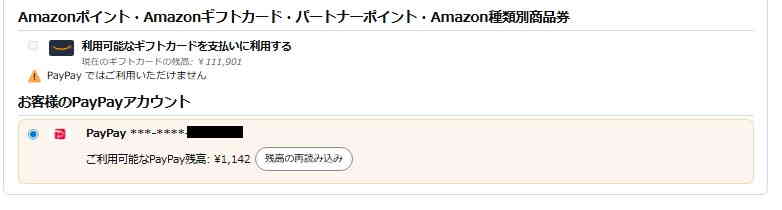
で、自動更新当日にAmazonからメールが来ます。
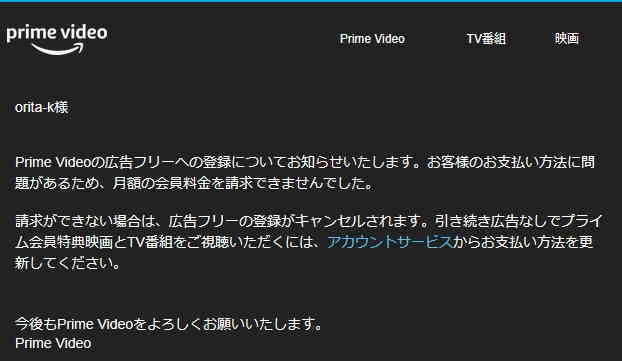
月額料金の請求に失敗しましたとのこと。
ここで再度カスタマーサービスに確認したら、「前回の担当者が間違った案内をした」とのこと。これも一種のkonozamaでしょうか。
さらに一縷の望みをかけて、PayPay銀行からPayPayマネーをチャージ。PayPayマネーも390円以上ある状態にして、広告フリーの支払い方法にPayPayを再登録(システムが固まっているから)。
それでも請求は発生しないので、もう諦めて「PayPayでは支払いは不可能」ということで検証はフィニッシュです。どうでしょう、不備はないと思うのですが。
おしまいに:配信はやっぱり広告なしじゃないと
Amazonプライム・ビデオ「広告フリー」の支払い方法をPayPayに変更してみようという検証でした。結果は失敗。無駄銭失い。
手順のまとめ(やる意味ない)。
- 広告フリーの登録をクレジットカード等で契約する
- プライム会員の「お支払い方法」をPayPayに変更する
- 広告フリーの「お支払い方法」がPayPayに変更される
以下余談。
私はプライム会員ではあるものの、U-NEXTとDMM TVユーザーで基本的にプライム・ビデオはほとんど鑑賞しません。広告入って鬱陶しいし。それなのにわざわざ今回の検証のために390円という身銭を切ったわけで(PayPayで払えるかを検証するから成功しても追加で390円が飛んでいく……)、ちょっとは労ってもらいたいもんですよ。なーんつってね。
Amazon広告フリーの”追加料金”に一家言ある方は、広告が出ないサブスクに切り替えるのもいいと思います。おすすめはDMM TVとU-NEXTです。U-NEXTは月額料金が高めなのでがっつり視聴する時間が確保できない方にはちょっと合わない部分はあるかもしれませんが、お安くU-NEXTを利用できる方法もあります。
| サービス名 | 料金 | 広告 |
|---|---|---|
| Amazonプライムビデオ | 月払い600円 / 年額一括払い換算491円 | ○ |
| Netflix広告つきスタンダード | 890円 | ○ |
| DMM TV | 550円 | – |
| dアニメストア | 660円 | – |
U-NEXT
 |
2,189円 (毎月の1200ポイント付与含む) | – |
| Netflixベーシック | 1,190円 (新規申し込み不可) | – |
| Netflixスタンダード | 1,590円 | – |
| Netflixプレミアム | 2,290円 | – |
| Amazonプライムビデオ+広告フリーオプション | 月払い990円 / 年額一括払い換算881円 | – |
広告フリーで広告をバシルーラするもよし、他サービスに移住するもよし。自由にコンテンツをお楽しみください。
そんな感じで〈Amazonプライム・ビデオの「広告フリー」をPayPayで支払う方法(無理でした)〉というお話でした。
おしまい。


コメント,ご意見など (中傷発言はNO)
大変参考になりました。
検証してくださり
本当にありがとうございます
こちらこそお読みいただきありがとうございます。
お役に立ったなら幸いです。
この記事のおかげで、「家族に広告フリーに登録させない方法」が見つかりました。
ありがとうございます。
どんなかたちであれ、お役に立てたのであれば私の時間も無駄ではなかったのかもしれません(?)