【2025年11月追記】本記事で紹介している方法でも領収書ページへのアクセスはできなくなりました。と言いますか、かつての注文概要ページが領収書ページとして仕様変更したように見えます。その体でお読みください
2025年の7月ごろから、Amazonで購入した商品の注文履歴から領収書のページに飛ぶのが面倒になりました。面倒というか直接のリンクはなくなっていると思います。
開きたいのはこういうページなんですが↓↓
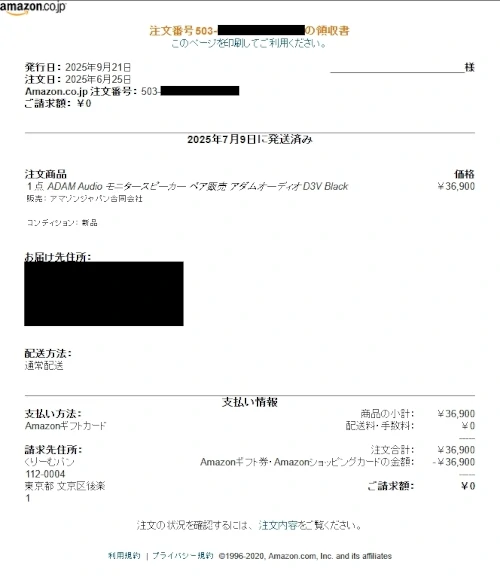
注文履歴にはそのリンクが見当たらない。
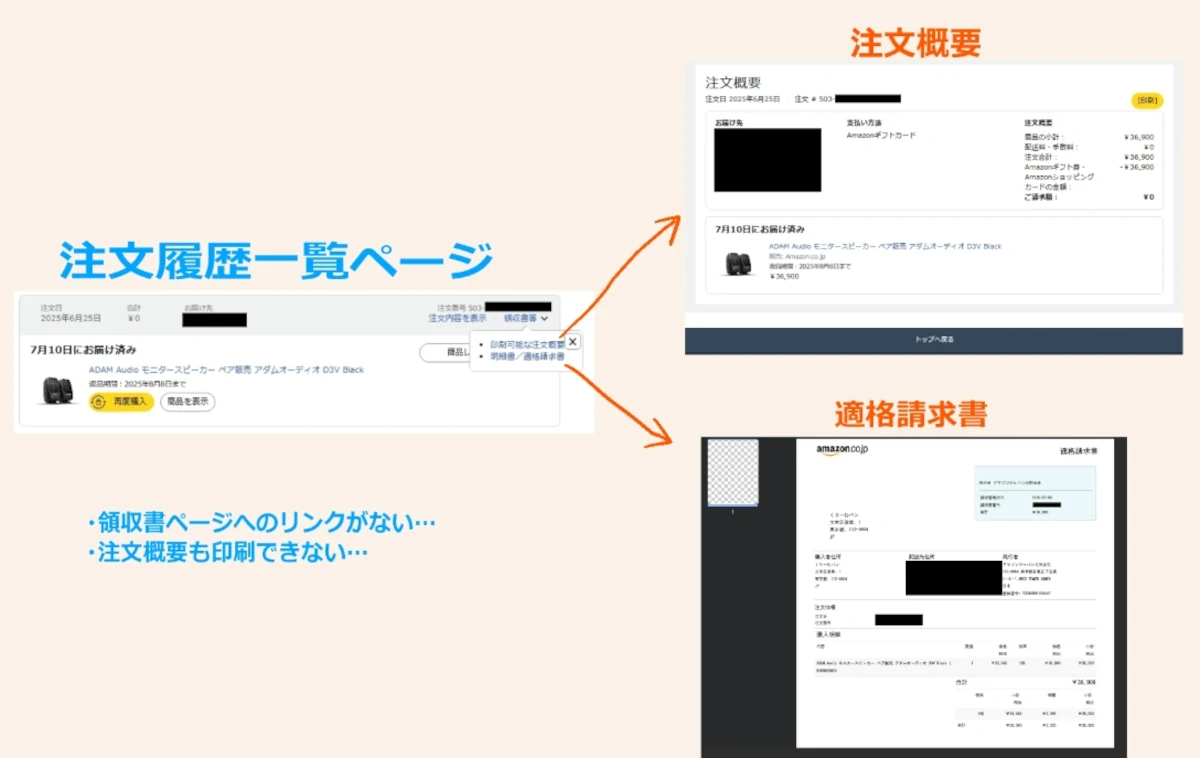
これでは領収書が出せない。ちょっと困った。
で、色々調べた結果急ごしらえの解決策を発見したので、ネットの海に放流して記録しておきます。記事の後半には領収書ページのURLかんたん作成ツールもあります。見てってください。
Amazonはこれ見る機会があったら、現在進行系で困ってますので修正して下さい。
では始めます。
デジタルコンテンツの領収書については割愛します
kindle本やAmazon music Unlimitedなどのデジタルコンテンツ(注文番号が「D01-」で始まる商品)の領収書に関しては、現在も注文履歴にリンクが残っていてすぐに見つかります。

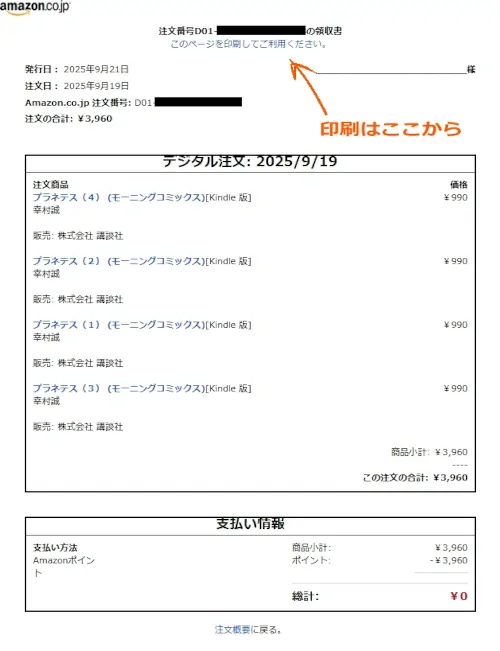
なので今回そちらは割愛します。
問題は食品やPC製品、紙書籍などの物質的な商品と言いますか、配達されるタイプの商品(という括り方もあんまり正確ではないですが)。
このタイプの商品の注文履歴には「印刷可能な注文概要」「明細書/適格請求書」しかリンクがなく、飛びたい領収書のページへのリンクが消えたっぽいのが現状。この症状に、支払い方法がクレジットカードだとか電子マネー類だとかは関係してないと思います。
方法1:注文概要のURLを書き換えて領収書のページを開く
アプリで操作している方は、ブラウザでやってもらったほうがこれからの解説が読みやすいと思います。
それでは各位、ひとまずAmazonの注文履歴一覧から領収書を発行したい商品の「印刷可能な注文概要」ページを開いてください。
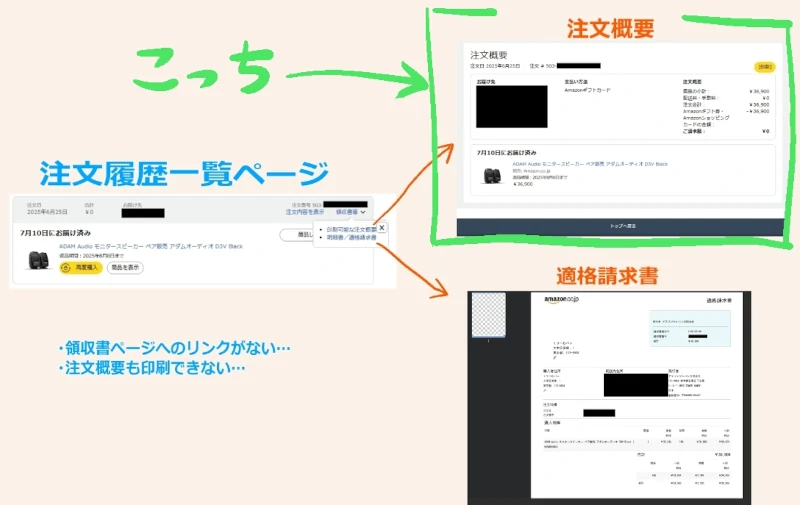
「印刷可能な注文概要」ページを開いたら、アドレスバーにあるURLを少し書き換えます。
注文概要のURLに「/legacy」を付け加える

①https://www.amazon.co.jp/gp/css/summary/print.html?orderID=503-xxxx-xxxxx&ref=ppx_yo2ov_dt_b_invoice
注文概要ページの元のURLは①のようになっていますが、「gp/css/summary」の部分を「gp/legacy/css/summary」というふうに、間に「/legacy」を追加します。
スラッシュを忘れたりスペースを入れないように気をつけてください。
↓↓
②https://www.amazon.co.jp/gp/legacy/css/summary/print.html?orderID=503-xxxx-xxxxx&ref=ppx_yo2ov_dt_b_invoice
②このようにURLを変更します。「/legacy」を付け足した以外は何もしてません。
変更したURLにアクセスする
URLを書き換えたあとは、URL全体を選択してアドレスバーから再検索(アクセス?)をおこなうと、その商品の領収書のページに繋がります。
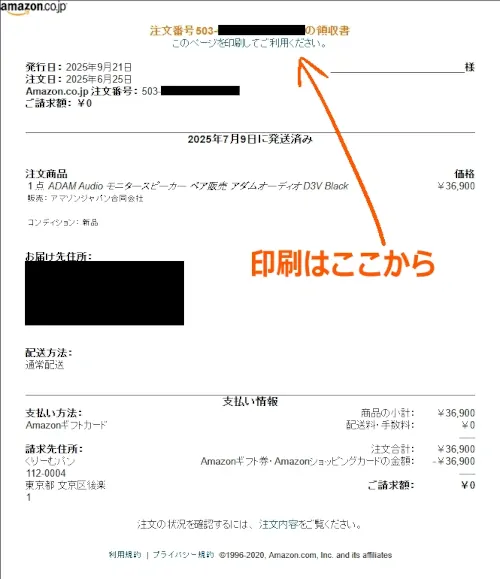
はい、領収書のページが開けました。
領収書を紙で出力したい場合は、上部にある印刷用のテキストリンクから印刷を行えばOK。最近はpdfで保存するとか、スクリーンショットで記録しておくだけでも良くなっているんですかね。電子帳簿保存法についてあんまり詳しくないですが。
なんにせよ、このページが開けていたらあとはこっちのもんです。
これでしばらくは凌ぎましょう。
方法2:かんたんツールで領収書ページを開く
手動での打ち替えがめんどくさいという方々に向けて、注文番号を入力するだけで領収書のページにアクセスできるツールを作りました(注文番号は注文履歴からコピーペーストしてください)。
「URLを生成」ボタンをクリックするとURLを生成します。いきなりサイトに飛んだりはしません。領収書のページが開けたら、方法1と同じようにプリントアウトするなりpdfで保存するなり好きにできます。
このツールで私がなにか情報を取得するというような高度なことはやってないんですが、知らないブログで個人の購入情報を入力するのは怖いという方もいることでしょう。そういう方はこのあとのテンプレートURLをコピーペーストして個人でアクセスください。そもそもの話、購入したアカウントでログインした状態じゃないと、注文番号だけわかっていても領収書のページは開けない構造になってはいるのですが。
テンプレート(URL)の構造
ツールの仕組みを掻い摘んで説明しておきます。
注文概要ページ、領収書ページのURLを見ると、後半部分には注文番号が含まれています。「orderID=」のあとの部分ですね。

③https://www.amazon.co.jp/gp/legacy/css/summary/print.html?orderID=503-xxxxxx-xxxxxx&ref=ppx_yo2ov_dt_b_invoice
つまり、ここにそれぞれの注文番号を打ち込めば、直接、領収書のページを開くことができます。
この方法なら、毎回「印刷可能な注文概要」を経由してURLを書き換えて……という手間が省けます。発行しないといけない領収書がたくさんある方などは、こっちのほうがはるかに時短になるかと。
メモ張や表計算ソフトなんかを開いておいて、領収証が必要な商品の注文番号をひたすらコピペする。そして、テンプレURLと組み合わせて領収証のページをざくざく開いていくというのが効率的なんじゃないでしょうか。
「&ref=」は削除しちゃってよかったのか
orderIDのあとに続く「&ref=~」というのは「Referer」の略で、現在開いているページがどのページから遷移したのかを示すパラメータです。
領収書のページを開くのが目的の今回のようなケースでは不要な要素なので、テンプレではすぱっと切ってしまいます。「菅田将暉」も「菅田将暉 from箕面」も現在の菅田将暉であることには変わりがない、という例え話で理解をしていただければ。何の例え?
コピーペースト・単語登録用のテンプレートURLはこちら
というわけで、読者の皆様も利用できるようにテンプレURLを残していおきます。以下のURLに商品の注文番号を付け足して、アドレスバーに入力してください。
https://www.amazon.co.jp/gp/legacy/css/summary/print.html?orderID=
例:「https://www.amazon.co.jp/gp/legacy/css/summary/print.html?orderID=***-*******-*******」みたいな感じ。
テンプレURLを「れがしー」なんかで単語登録しておくと便利かも
このテンプレURLと注文番号を一緒にしてリンクを有効化させる作業を短縮するために作ったのが、さきほどのかんたんツールです。
注意:デジタルコンテンツの注文番号を打ち込むとエラーになる
一般的な商品の注文番号は「503-」というふうに最初の3桁は全部数字で、デジタルコンテンツだと「D01」のようにDの文字が入ります。おおかた、DigitalのDでしょう。
それはともかく、さきほどのテンプレにDから始まる注文番号を入力してもエラーになって領収書のページへと飛ぶことができません。デジタルコンテンツの領収書がほしいときは、大人しく注文履歴からリンクを移動してページを開きましょう。
おしまいに:Amazonで購入した商品の領収書が発行できないトラブル対処法でした
Amazonの領収書が表示されなくなった問題の一時しのぎ的な対処法解説でした。早く不具合を直してもらえると、いつまでもこんな回りくどいことをしなくてもよいのですが……。
注文履歴画面の検索の小技として、受取人の名前や配送先の住所の一部(「大阪市」など)で検索にかけると、配達された商品だけが表示されるようになって商品の参照が楽になります。また、「D01」で検索するとデジタルコンテンツだけが表示されるので、kindle本を経費に計上する方なんかは効率が上がると思います(チャージタイプ・メールタイプのギフトカード類はどちらにも属さないので漏らしに注意)。
そんな感じで〈Amazonの注文履歴から領収書のページが開けない問題の対処法〉というお話でした。
おしまい。


おつかれさまでした~。
関連リンク│注目のAmazonキャンペーン
「新生活セール」 3/6~3/9
- 【準備】新規プライム会員には2000円以上の買い物で1000ptプレゼント
- 50000ポイント当選のチャンス「Amazonスタンプラリー」[3/9まで]
- 【最大2000pt】対象のコスメ購入でポイントバックキャンペーン[3/3~4/6まで]強くおすすめ!
kindle系
- 【最大90%OFF】Kindle本 春のビッグセール/インプレスグループ特集[3/9まで]
- 【最大70%OFF】春直前!kindle本 大セール[3/9まで]
- 【50%ポイント還元】 Kindle本 新生活フェア[3/9まで]
- 【最大70%OFF】Kindle本 新生活セール[3/9まで]
- 【週末限定50%還元】Amazonマンガ週末祭[3/15まで]要チェック!
初回特典系
- 新規プライム会員には2000円以上の買い物で1000ptプレゼント おすすめ!
- はじめてのkindle本購入に使える70%OFFクーポン(最大3000円引き)配布中[終了日未定]
- はじめてのお買い物でdポイント10%還元[終了日未定]
- トレンドをプチプラで「Amazon Haul」New OPEN(1000円以上で20%offのクーポンあり)

コメント,ご意見など (中傷発言はNO)
上記の方法でも表示がされなくなりました。
確認しました。「注文概要」と表記されていた部分が「領収書」に切り替わりましたね。もうAmazonはこのかたちで領収書を出すことに決定したんでしょうか。
あるいは「適格請求書」ページを使ってほしいのか……。
お知らせありがとうございました。